Как разговаривать с 1С обычными словами
Содержание
- Часть 1. Что можно спросить
- Про свои данные
- Найти, почему не сходится
- Сделать то, чего раньше не делали
- Для смелых: собрать обработку
- Часть 2. Как подключить
- Что программе нужно знать о вашей базе
- Что понадобится
- Шаг 1. Установите программу
- Шаг 2. Первый запуск и регистрация
- Шаг 3. Возьмите готовый слепок своей базы
- Шаг 4. Откройте программе доступ к данным базы
- Шаг 5. Подключите нейронку
- Шаг 6. Проверьте: первый вопрос
- Часть 3. Что важно знать
- Часть 4. Как просить, чтобы получалось лучше
- Часть 5. Если что-то пошло не так
- Часть 6. Не получается — напишите нам, поможем
- Приложение. Текст для нейронки к шагу 4
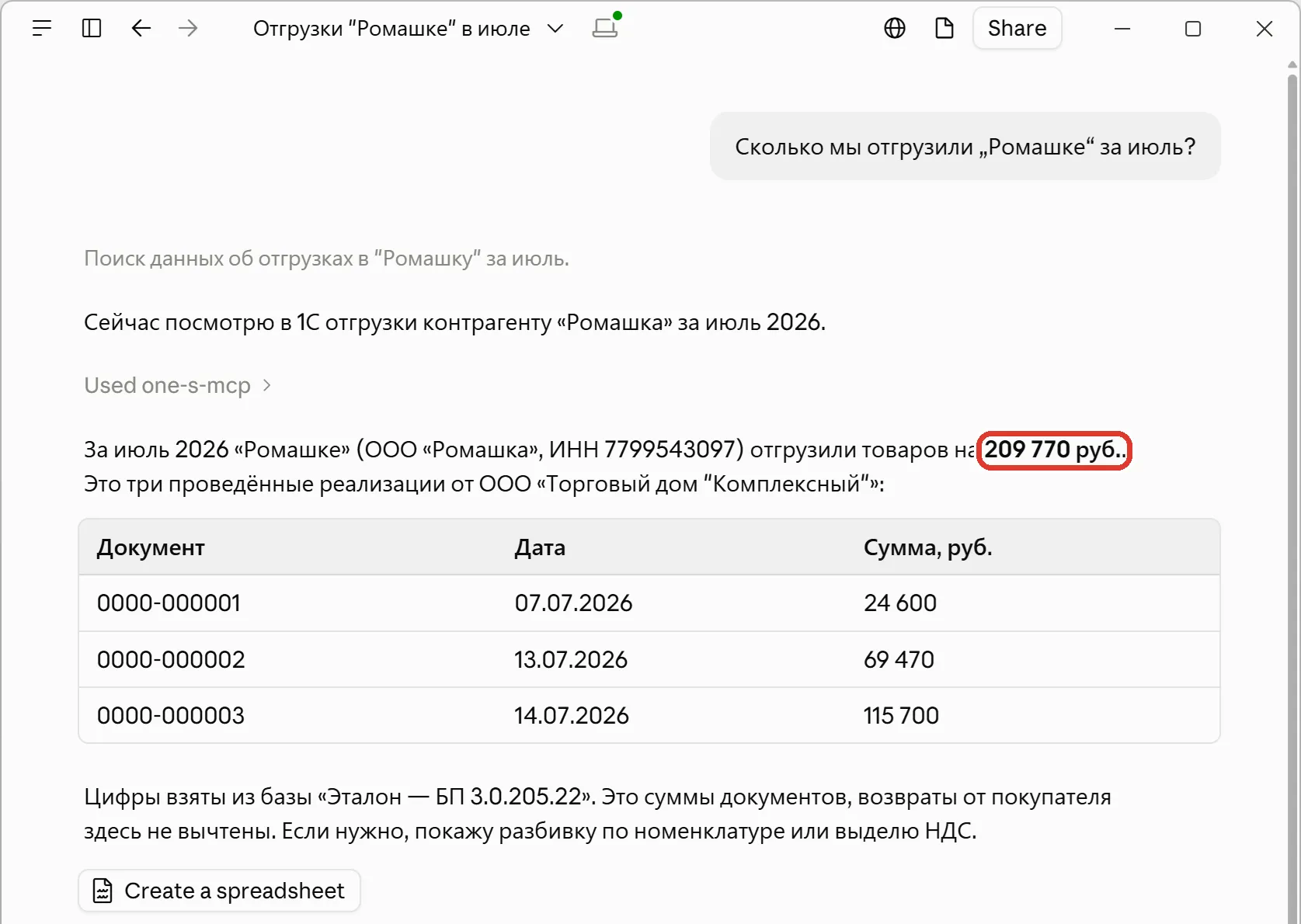
one-s-mcp — программа, которая подключает нейронку к вашей 1С. Вы спрашиваете по-русски, как спросили бы коллегу: «сколько мы отгрузили „Ромашке“ за июль?», «почему не закрылся 20-й счёт?». Нейронка смотрит в вашу базу и отвечает по вашим данным — с учётом того, как устроена именно ваша 1С.
Эта инструкция — для тех, кто работает в 1С: бухгалтеров, менеджеров, руководителей. Разбираться в компьютерах не нужно. Сначала — что можно спросить. Потом — как всё подключить, шаг за шагом. В конце — что важно знать и куда написать, если не получается.
Не хотите разбираться с инструкцией сами — напишите нам в поддержку, мы поможем. Почта hello@onesmcp.ru, Телеграм @onesmcp_bot.
Часть 1. Что можно спросить
Пишите так, как написали бы коллеге. Специально формулировать ничего не нужно.
Про свои данные
| Вы пишете | Что получаете |
|---|---|
| «Перечисли мои организации» | Список организаций из вашей базы |
| «Сколько мы отгрузили „Ромашке“ за июль?» | Сумму и документы, из которых она сложилась |
| «Из чего сложилась сумма НДС к уплате за прошлый квартал?» | Цифру, разложенную до документов |
| «Есть ли непроведённые документы за прошлый месяц?» | Список документов, которые остались непроведёнными |
| «Кто из покупателей должен нам больше всех?» | Список должников с суммами |
Найти, почему не сходится
| Вы пишете | Что получаете |
|---|---|
| «Клиентам из сегмента „Постоянные“ не проставляется скидка. Почему?» | Условие, из-за которого скидка не срабатывает, — в вашей базе, с вашими доработками |
| «Закрыли месяц, а на 20-м счёте и на субсчёте 90.09 остались остатки, хотя должны были закрыться в ноль. Почему?» | Документы и операции, из-за которых остатки не закрылись, и что с ними сделать |
| «Обмен с бухгалтерией через некоторое время обрывается. Вот текст ошибки — найди причину» | Причину по тексту ошибки — например, какой элемент справочника мешает обмену |
| «Вот снимок экрана с ошибкой. Что это значит и что делать?» | Объяснение простыми словами и что делать дальше |
Сделать то, чего раньше не делали
| Вы пишете | Что получаете |
|---|---|
| «Мне впервые нужно оформить возврат товара от покупателя. Как это сделать в нашей базе?» | Порядок действий по шагам — с учётом того, как устроена и доработана ваша база |
| «Нам прислали обработку „Загрузка прайса“. Что она делает и как ею пользоваться?» | Объяснение простыми словами: что она делает и когда она нужна |
Для смелых: собрать обработку
| Вы пишете | Что получаете |
|---|---|
| «Собери обработку, которая выгружает контрагентов с договорами в таблицу» | Готовый файл обработки. Его открывают в 1С через «Файл → Открыть», сама база при этом не меняется |
Это для тех, кто не боится открыть файл обработки в 1С. Не уверены — пропустите: всё остальное работает и без этого. Для сборки обработки нужна 1С на этом же компьютере.
Сейчас нейронка только читает базу: ничего не проводит, не исправляет и не удаляет. Подробнее — в части 3.
Часть 2. Как подключить
Что программе нужно знать о вашей базе
Программе нужно знать о вашей базе две вещи:
- Как она устроена — какие в ней документы, справочники и отчёты и как они связаны. Это программа узнаёт индексацией (шаг 3).
- Что в ней лежит — ваши организации, документы, суммы. Их программа читает прямо из базы, после того как вы откроете ей доступ (шаг 4). Только читает и только под вашим пользователем.
Когда вы задаёте вопрос, нейронка обращается к программе, а программа — к вашей базе.
Зачем нужна индексация. В типовой базе сотни документов, справочников и отчётов, а в доработанной есть ещё и ваши собственные. Без описания базы нейронка не знает, где что лежит, и действует наугад: ищет вслепую, путает похожие названия, ссылается на то, чего в вашей базе нет. Ответ при этом звучит уверенно, но оказывается неверным. Индексация — это когда программа заранее составляет полное описание вашей базы: что в ней есть и как всё связано между собой. Нейронка смотрит в это описание и сразу идёт туда, где лежит ответ.1
Индексировать свою базу самому не нужно: типовые конфигурации мы уже проиндексировали заранее. Результат называется готовый слепок — его вы возьмёте в шаге 3.
1 Есть инструменты попроще — обработка, которая подключает нейронку прямо к базе, без индексации. Данные нейронка там видит, а как устроена база — нет. Поэтому такие инструменты работают хуже и ошибаются гораздо чаще.
Что понадобится
Проверьте по списку до начала:
- Компьютер с Windows 10 или 11, память от 8 ГБ, на диске свободно от 15 ГБ. Видеокарта не нужна. Совсем старый процессор не подойдёт — программа сама скажет об этом при запуске.
- 1С:Предприятие 8.3 или 8.5, версия ПРОФ или КОРП. Базовая версия не подойдёт. Базы в облаке 1С:Фреш пока тоже не подходят.
- База на этом же компьютере — для пути, который описан в шаге 4. Если база стоит на сервере, понадобится ваш администратор: что ему передать, сказано там же.
- Права администратора на компьютере и в 1С. Без них не получится открыть программе доступ к данным (шаг 4). Если на работе компьютером распоряжается системный администратор, шаг 4 делайте вместе с ним.
- Почта — для регистрации в программе.
- Подписка на нейронку — от 20 $ в месяц. В программу one-s-mcp она не входит. Подойдёт приложение ChatGPT для Windows или Claude Desktop. Ни ChatGPT, ни Claude в браузере вашу базу не увидят — нужно приложение на компьютере. Если вы уже работаете в Cursor, VS Code, Google Antigravity, Claude Code, OpenCode или Hermes Agent — их тоже можно подключить.
Сколько стоит программа. Сейчас идёт открытая бета: после подтверждения почты все возможности бесплатны, включая ответы по данным. Платить нужно только за подписку на нейронку.
На снимках красной рамкой обведено то, куда нажать или на что посмотреть.
Шаг 1. Установите программу
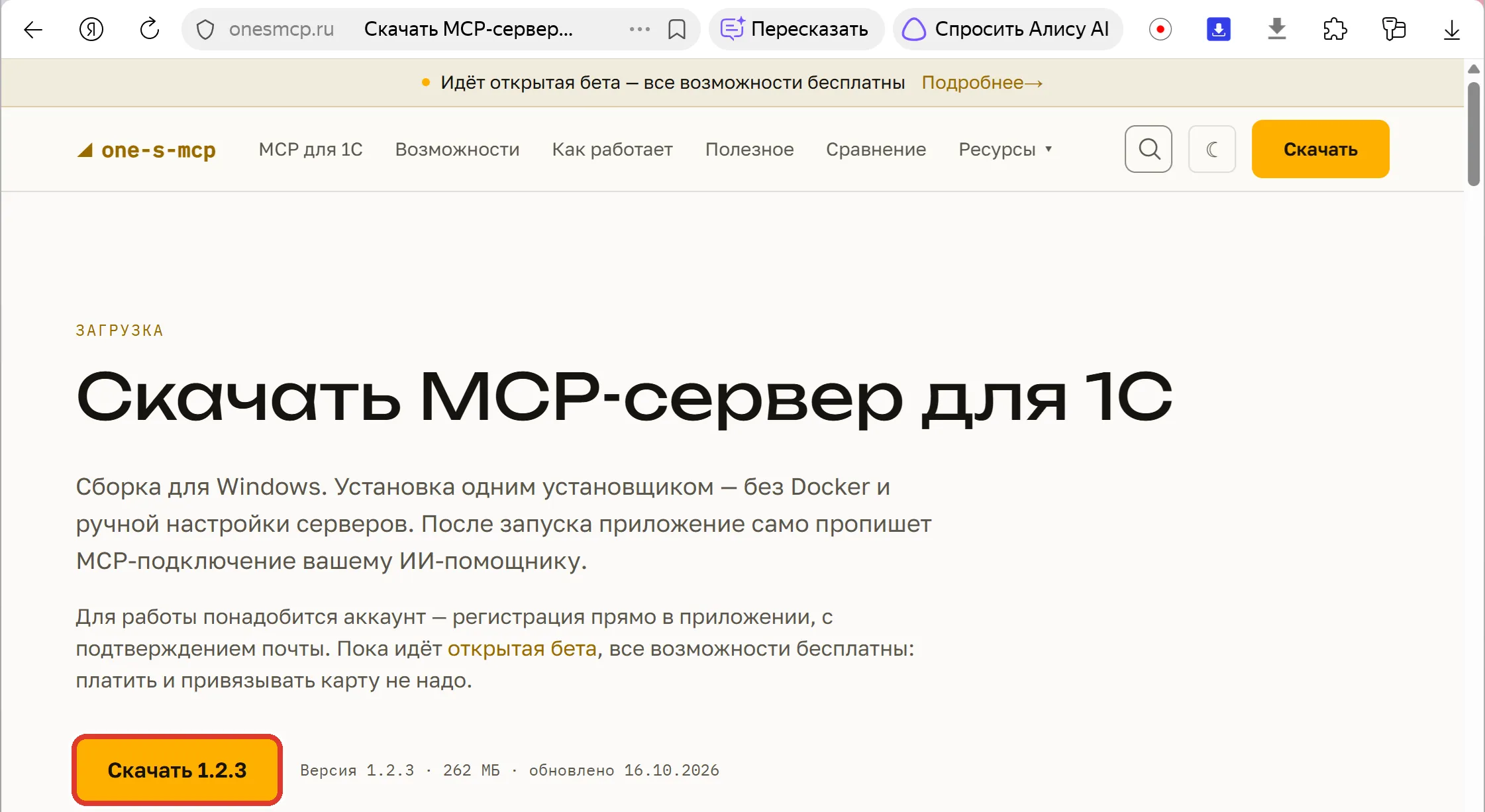
- Откройте сайт onesmcp.ru/download и нажмите «Скачать».
-
Запустите скачанный файл.
-
Windows, скорее всего, покажет синее окно «Windows защитила ваш компьютер». Нажмите «Подробнее», затем «Выполнить в любом случае».
Почему Windows так делает. У программы пока нет цифровой подписи издателя, а Windows предупреждает о каждой программе без такой подписи. Подпись, которую признаёт Windows, выдают зарубежные удостоверяющие центры. Российской компании получить её сейчас очень сложно из-за санкций, а подписи российских удостоверяющих центров Windows не признаёт. Поэтому скачивайте программу только с сайта onesmcp.ru. Обновления, которые программа потом ставит сама, она проверяет нашей собственной подписью.
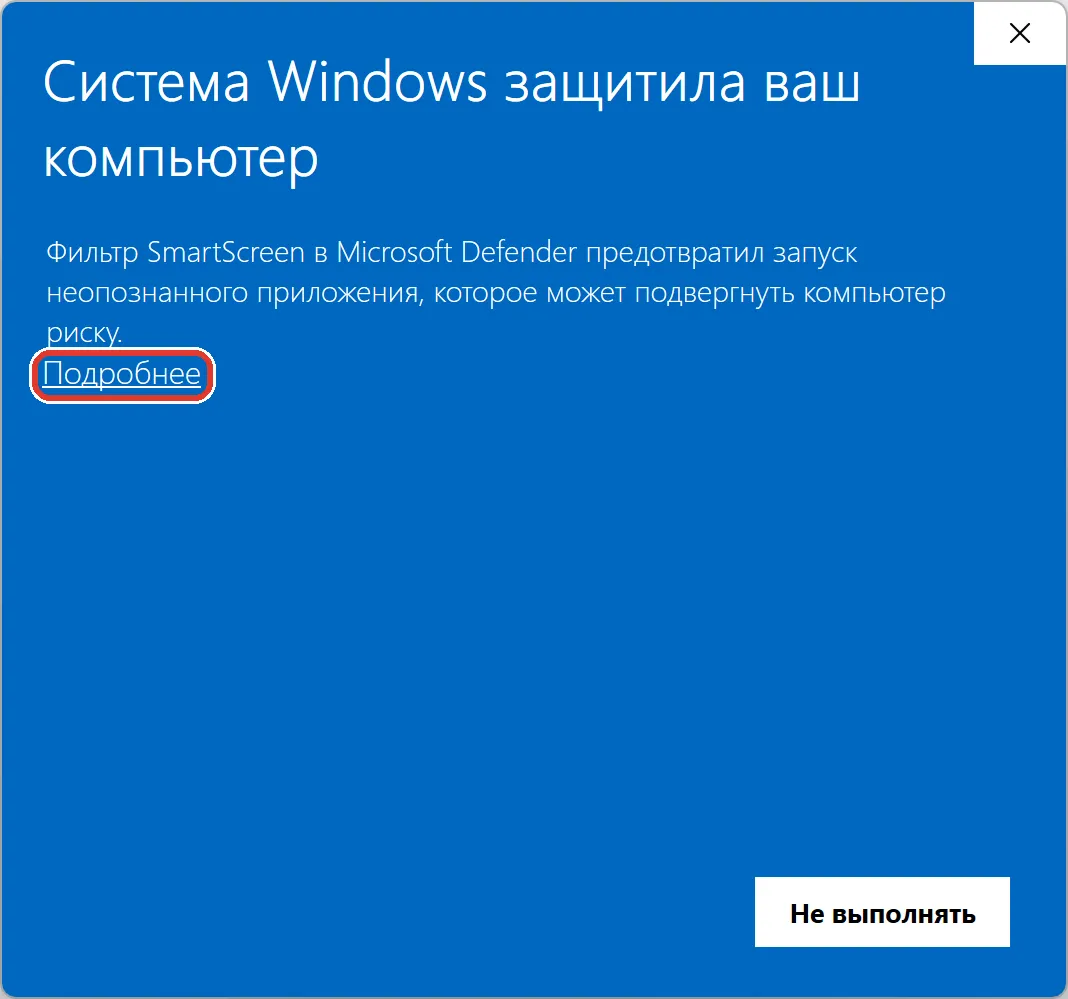
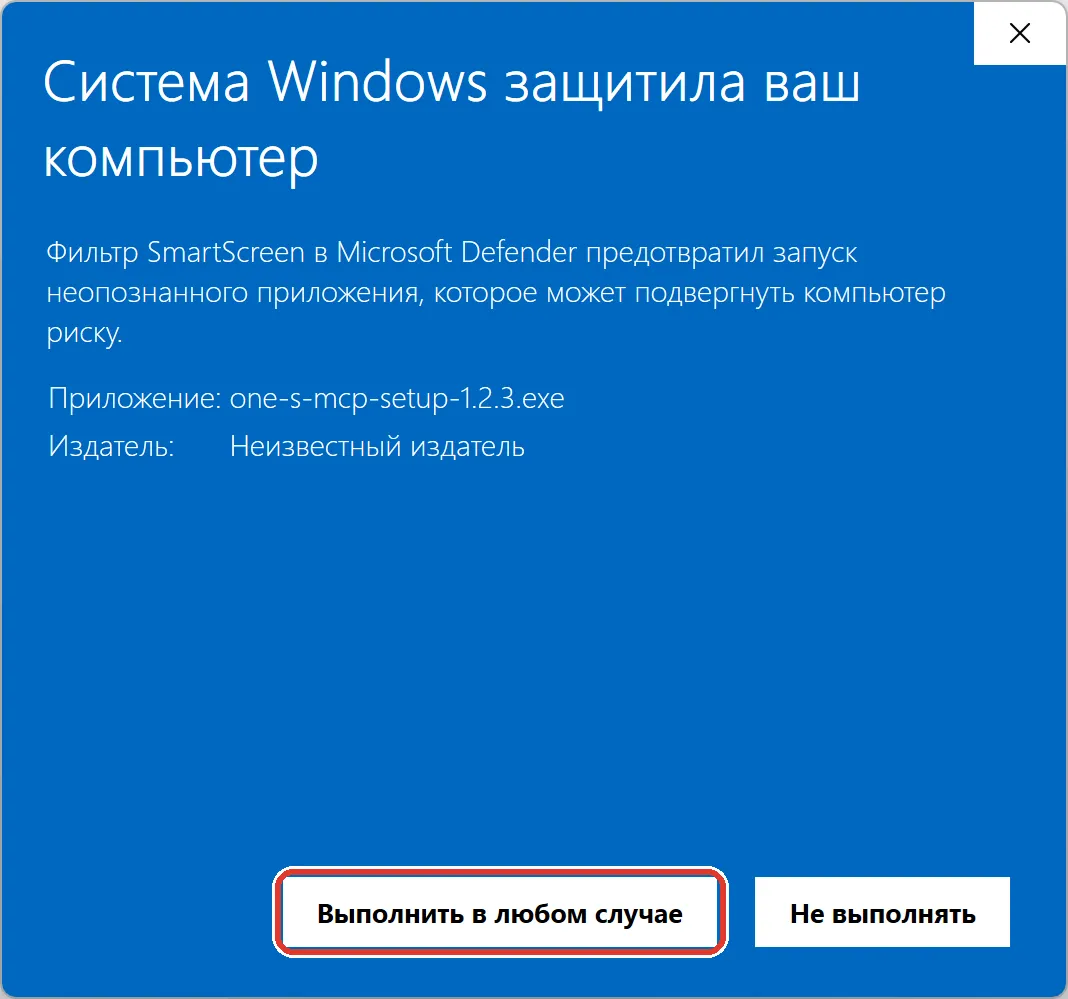
- Windows спросит, разрешить ли этому приложению вносить изменения на вашем устройстве. Издателем там будет указано «Неизвестно» — по той же причине. Нажмите «Да».
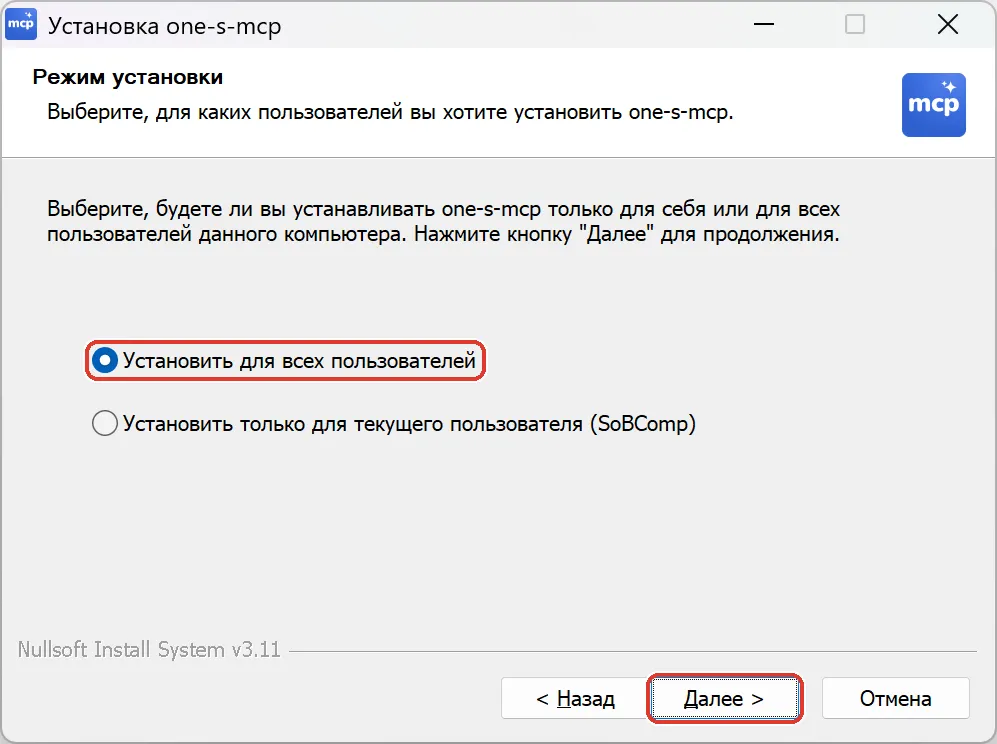
- На первой странице установщика нажмите «Далее». На странице «Режим установки» оставьте «Установить для всех пользователей» и нажмите «Далее». Если такой страницы нет, значит, вы работаете без прав администратора и программа встанет только для вас. Установке это не помешает, но для шага 4 права администратора всё равно понадобятся.
- Дальше тоже нажимайте «Далее». Отдельной кнопки «Установить» здесь нет: установка начнётся сама после страницы с папкой для программы. Когда она закончится, нажмите «Далее», а на последней странице — «Готово»: программа запустится.
Шаг 2. Первый запуск и регистрация
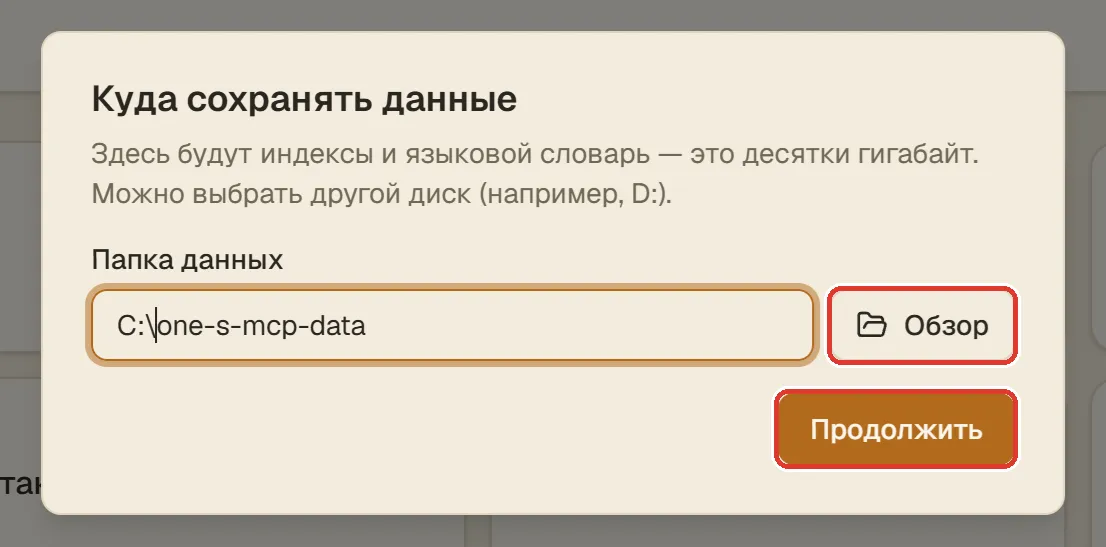
- Программа спросит, куда сохранять данные. Там будет храниться всё, что программа знает о ваших базах, — это десятки гигабайт. Нажмите «Обзор» и выберите диск, где больше всего свободного места. Нажмите «Новая папка», назовите её, например, one-s-mcp-data и выберите её. Нажмите «Продолжить».
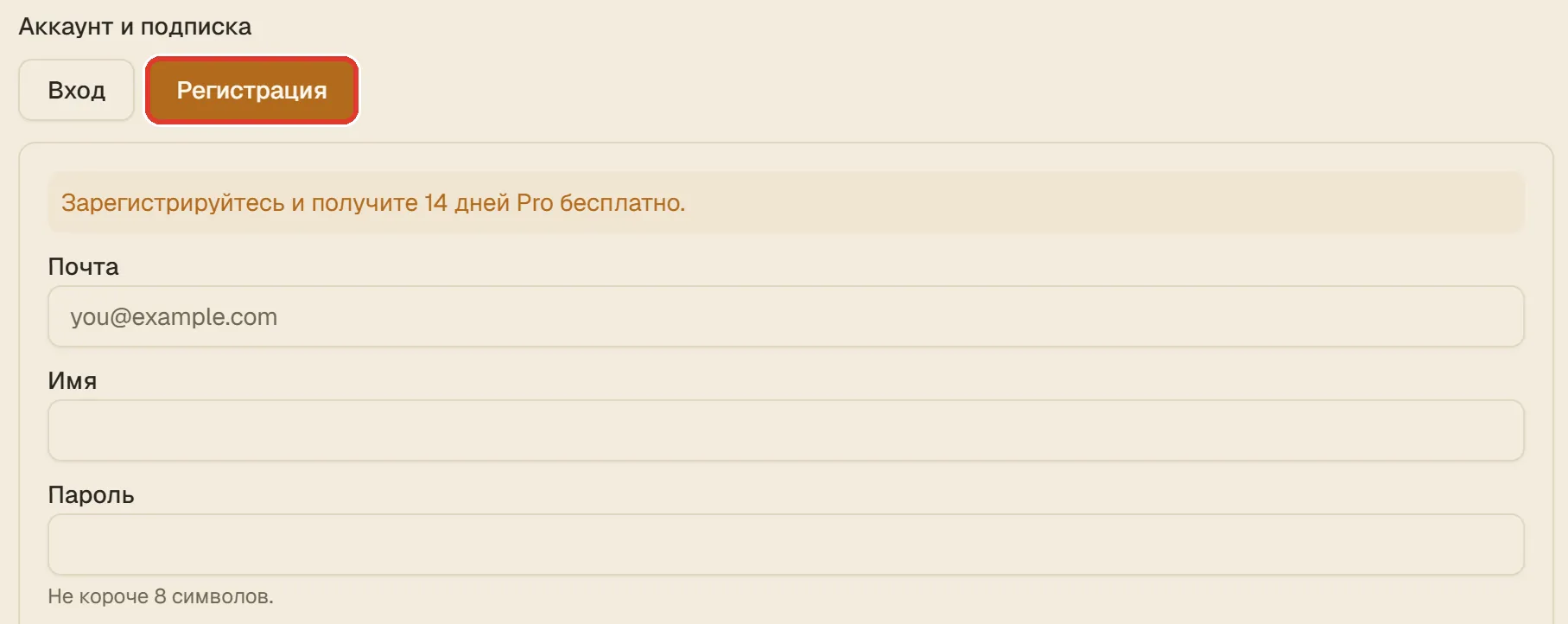
- Зарегистрируйтесь: «Настройки» → «Аккаунт и подписка» → «Регистрация». Нужны почта и пароль не короче 8 символов.
- Откройте письмо от программы и перейдите по ссылке. Затем вернитесь в программу и нажмите «Уже подтвердил — проверить».
- Программа сама скачает языковую модель — сверху появится полоса «Скачиваю языковую модель…». Дождитесь конца и не закрывайте программу.
Шаг 3. Возьмите готовый слепок своей базы
Готовый слепок — это типовая конфигурация, которую мы уже проиндексировали за вас. С ним программе ничего не нужно вычислять у вас на компьютере, а нейронка сразу понимает, как устроена ваша база.
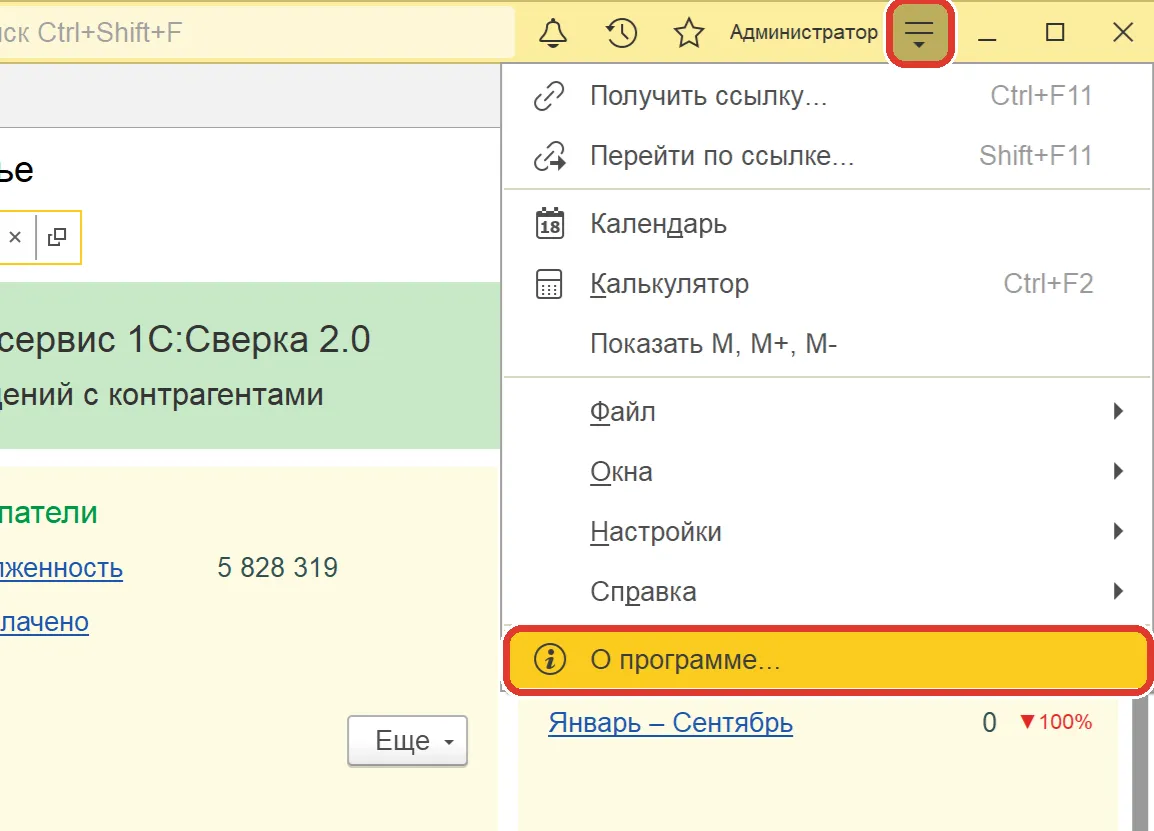
Сначала узнайте свою конфигурацию и версию. Откройте 1С. В правом верхнем углу, рядом с вашим именем, нажмите кнопку меню с тремя полосками и выберите «О программе…». Там написано, например, «Бухгалтерия предприятия, редакция 3.0» и номер версии вроде 3.0.199.13.
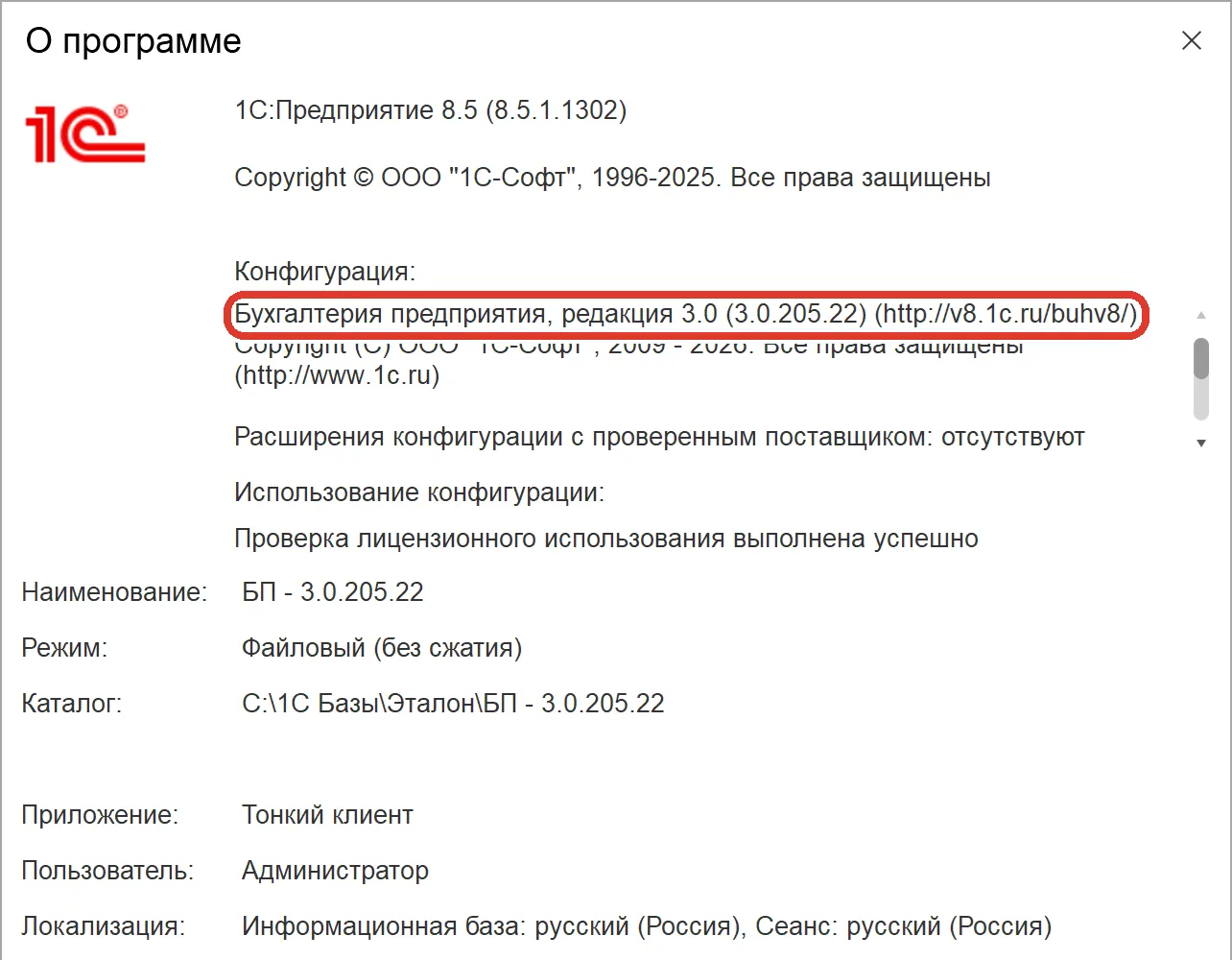
Теперь в программе one-s-mcp:
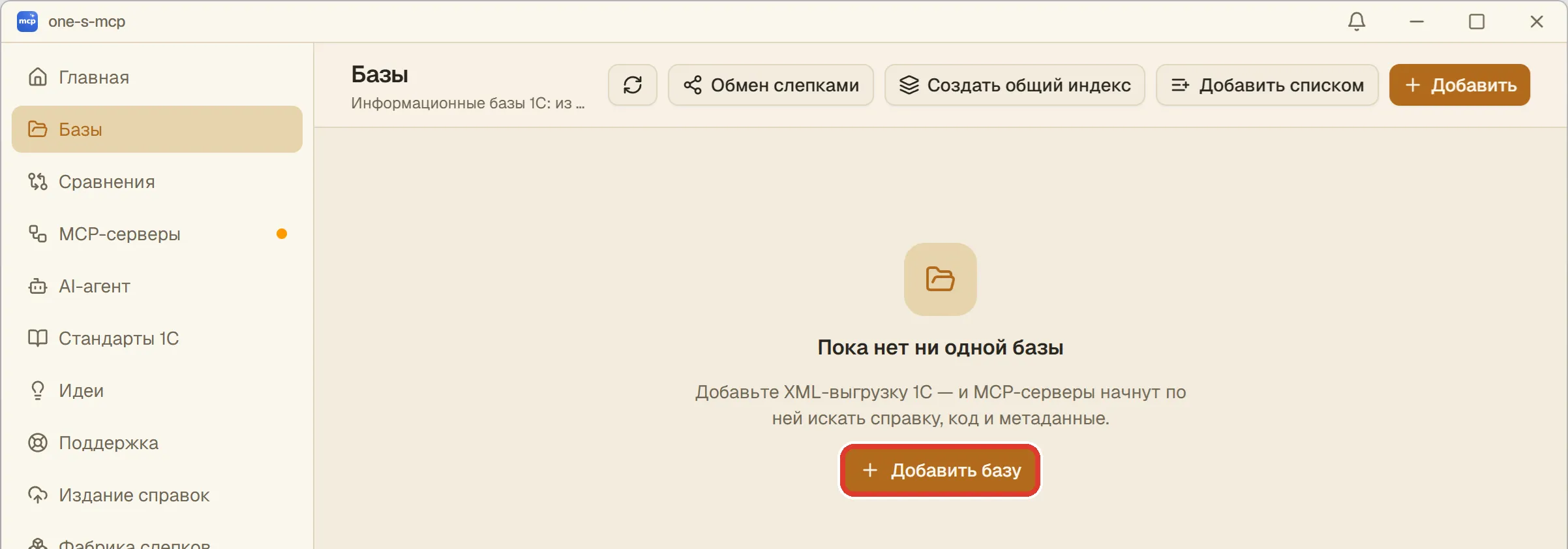
- Слева в меню откройте «Базы» и нажмите «Добавить базу».
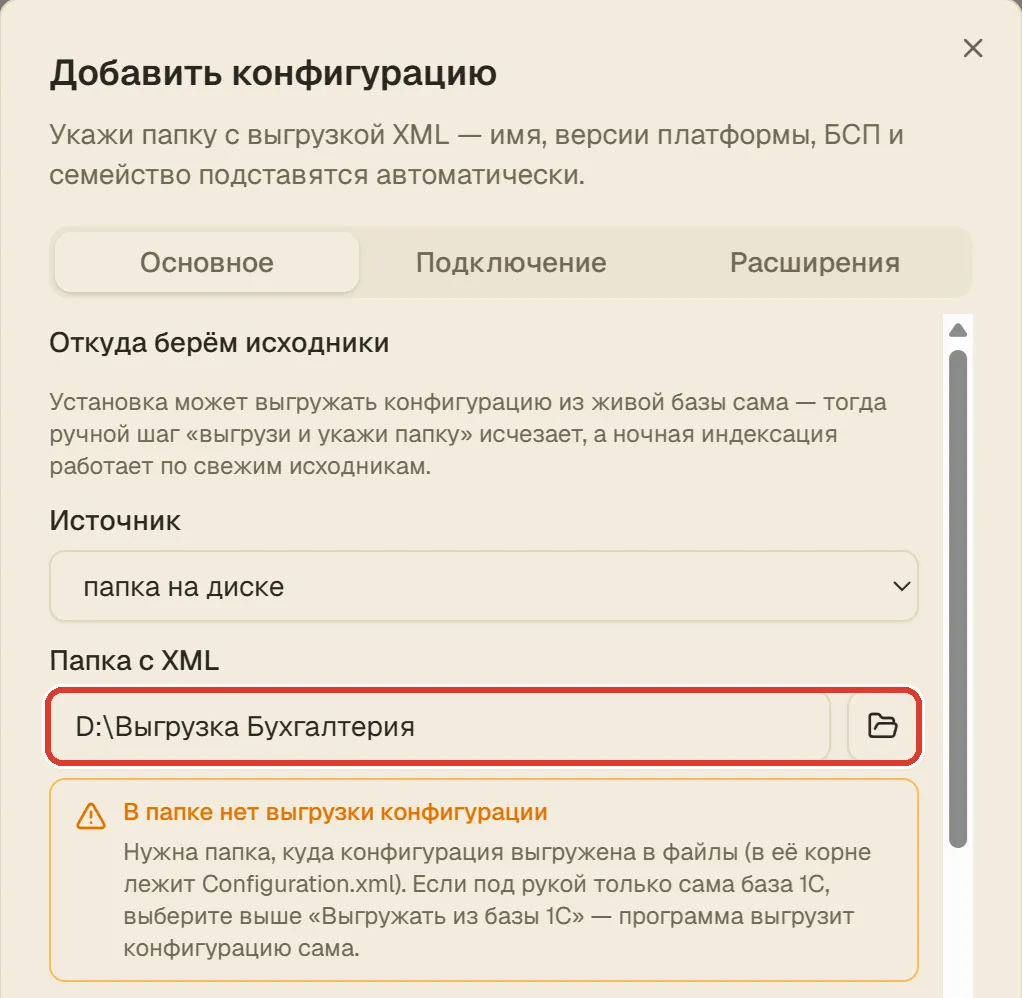
- В поле «Папка с XML» нажмите «Обзор», на том же диске нажмите «Новая папка», назовите её, например, «Выгрузка Бухгалтерия» и выберите её. Программа сама положит туда файлы из слепка. Пока папка пустая, под ней будет надпись «В папке нет выгрузки конфигурации» — так и должно быть, продолжайте.
- В поле «Имя» напишите, как вам удобно называть базу, например «Бухгалтерия».
- В списке «Семейство» выберите свою конфигурацию, например «Бухгалтерия предприятия, ред. 3.0».
- В списке «Слепок» выберите версию, ближайшую к вашей. Точно такой же версии может не оказаться, и это нормально: устройство базы от версии к версии меняется мало. Если нет слепка вашей редакции, возьмите соседнюю. Свежие версии в списке стоят сверху.
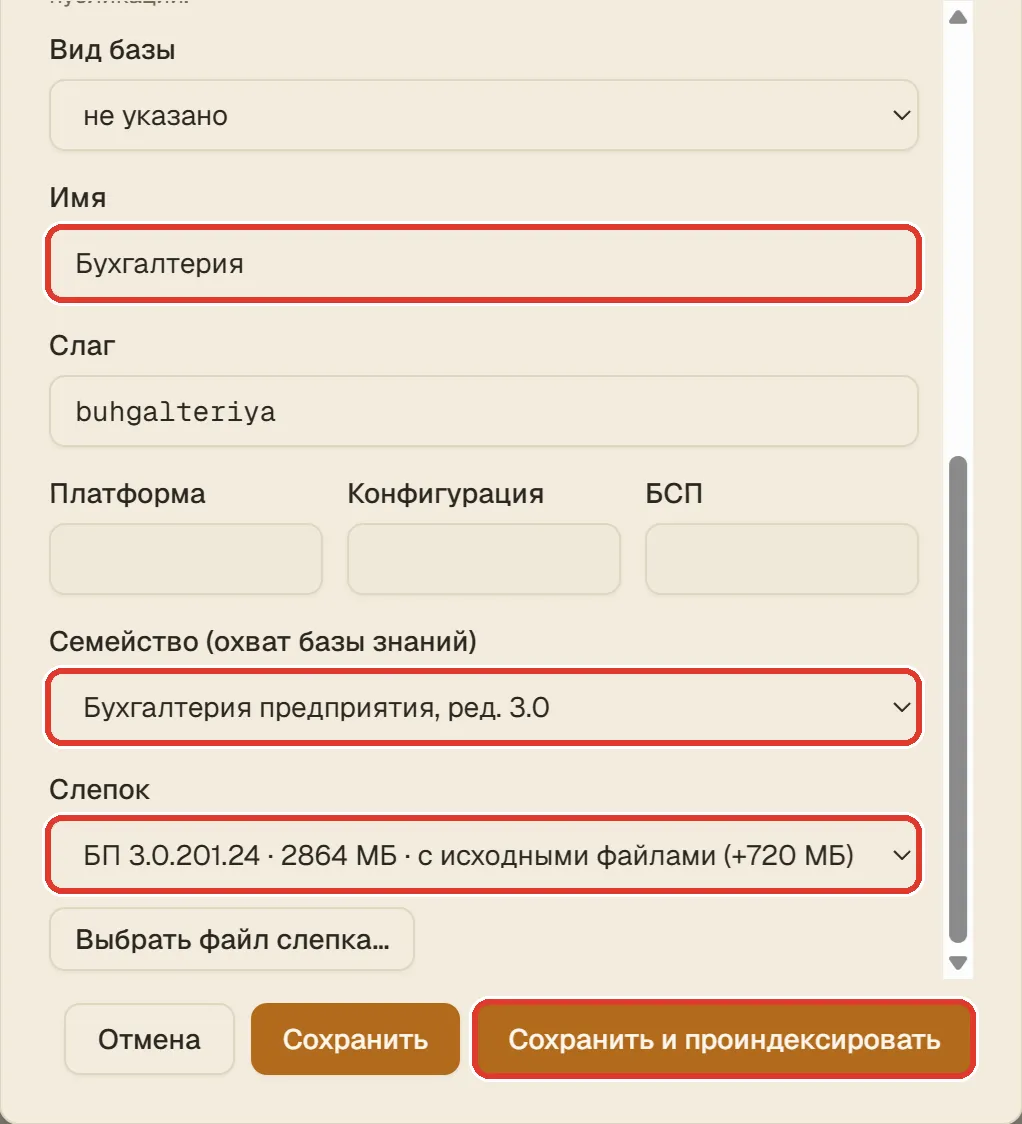
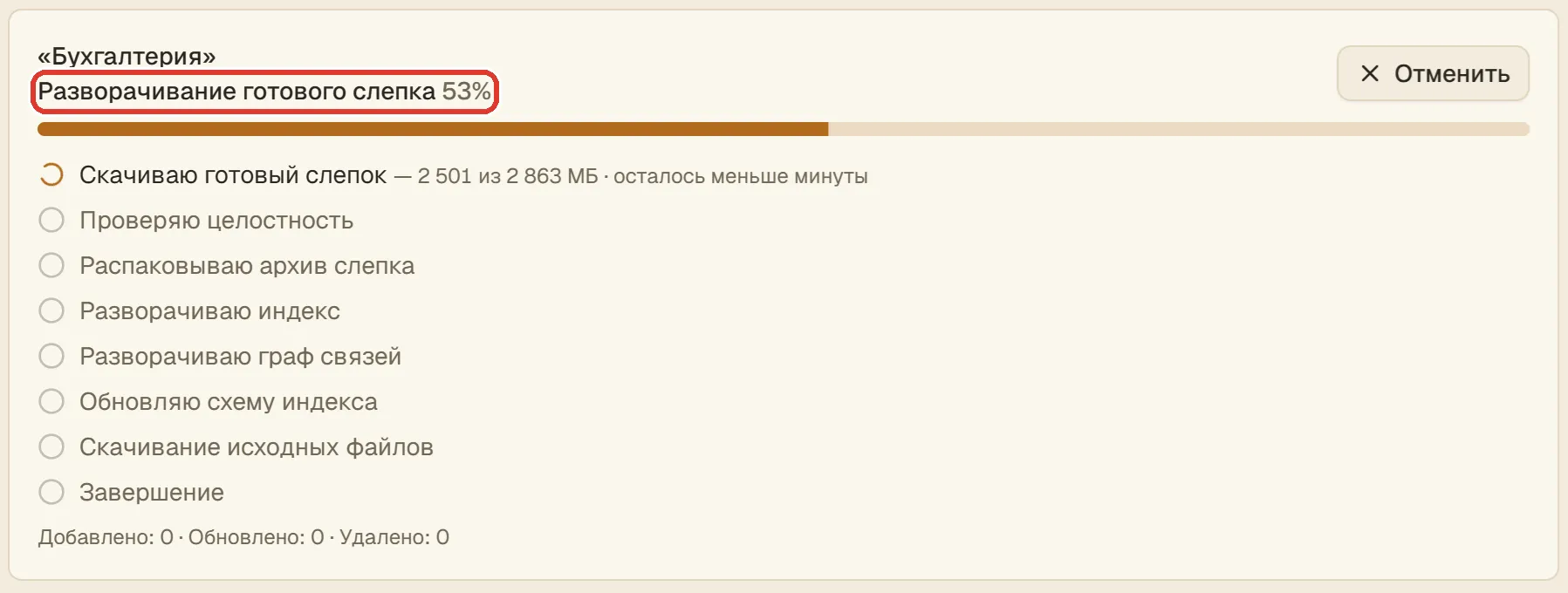
- Нажмите «Сохранить и проиндексировать». Появится полоса «Разворачивание готового слепка» — дождитесь, пока она дойдёт до конца.
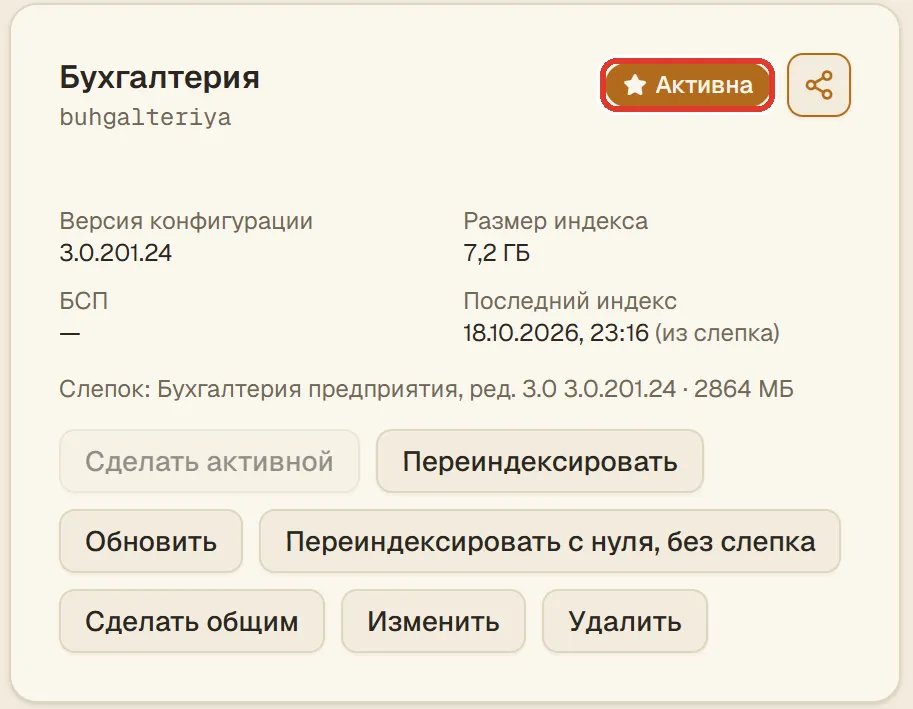
- Когда всё готово, у карточки базы появится пометка «Активна». Если её нет, нажмите у карточки «Сделать активной».
Если ваша база доработана. Со слепком нейронка знает типовое устройство вашей конфигурации. На вопросы по обычным документам и справочникам она ответит и так. Чтобы она видела и ваши доработки, программе нужна конфигурация вашей базы в файлах. Получить её можно двумя способами.
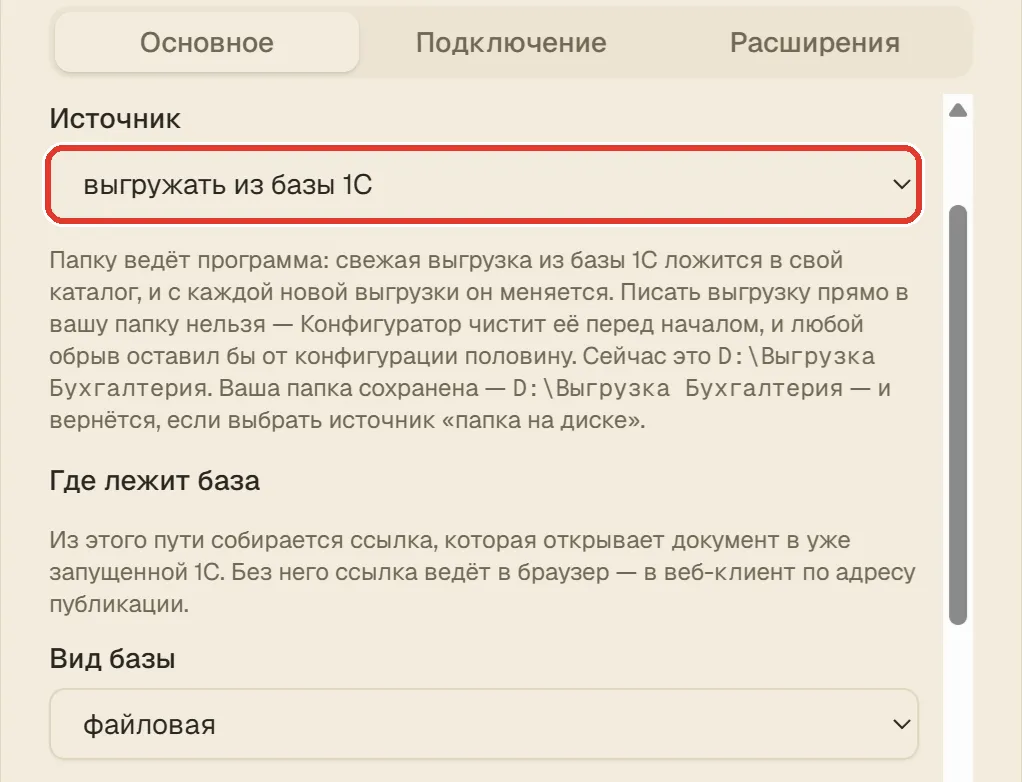
- Программа выгрузит сама. «Базы» → у карточки вашей базы «Изменить» → закладка «Основное». В списке «Источник» выберите «выгружать из базы 1С». Ниже, в блоке «Где лежит база», укажите вид базы и её папку, а ещё пользователя, который может входить в Конфигуратор, и его пароль. Нажмите «Сохранить». Программа сама выгрузит конфигурацию в файлы и досчитает только то, что у вас отличается от типовой.
- Программист выгрузит вручную конфигурацию в ту же папку, что в пункте 2, и нажмёт в программе «Обновить».
Доработки, сделанные расширениями, указываются на закладке «Расширения» карточки базы.
Шаг 4. Откройте программе доступ к данным базы
Это самый длинный шаг, но делается он один раз. В 1С нужно сделать две вещи:
- поставить в базу наше расширение — через него программа читает данные;
- опубликовать базу на веб-сервере — так у базы появится адрес, по которому программа к ней обращается. Войти по этому адресу можно только с именем пользователя и паролем 1С.
Ниже — путь для базы, которая стоит на вашем компьютере. Для пунктов 4.1, 4.2, 4.4 и 4.5 нужны права администратора компьютера, для пункта 4.3 — права администратора в 1С.
Этот шаг может сделать за вас нейронка. ChatGPT в режиме Codex умеет сам выполнять действия на компьютере, Claude Code — тоже. Установите приложение ChatGPT (шаг 5А, пункт 1), включите режим Codex и вставьте в новый разговор текст из приложения в конце инструкции. Нейронка сначала всё проверит и расскажет, что собирается сделать, а менять начнёт только после вашего «да». Вам останется нажать «Да» в окне Windows, поставить в базу расширение (пункт 4.3) и вписать адрес в программу (пункт 4.6). Пароли нейронке называть не нужно — она их не спросит.
Если база стоит на сервере (так обычно бывает, когда в 1С работают несколько человек), этот шаг делает ваш администратор. Сохраните для него файл расширения (пункт 4.3, первая строка) и передайте вместе с этим текстом:
«Нужно установить в базу расширение one-s-mcp из приложенного файла и опубликовать базу на веб-сервере по HTTPS. В окне публикации на закладке „HTTP сервисы“ должна стоять отметка „Публиковать HTTP сервисы расширений по умолчанию“ — так в публикацию попадёт HTTP-сервис OSM_DataBridge. Пользователя и пароль в настройках публикации не указывать. Мне нужен адрес публикации.»
Получив адрес, переходите сразу к пункту 4.6 и впишите адрес вида https://….
4.1. Включите веб-сервер Windows
-
Нажмите вместе клавиши Win и R — откроется маленькое окно «Выполнить». Впишите
optionalfeaturesи нажмите Enter: сразу откроется окно «Включение или отключение компонентов Windows».Слово можно не набирать: нажмите «Скопировать» рядом с ним, а в окне «Выполнить» — Ctrl + V.
Так же открываются окна в пункте 4.2 — впишите appwiz.cpl — и в пункте 4.5 — впишите inetmgr.
- Отметьте «Службы IIS» — Windows сама отметит внутри основные пункты. Затем разверните
«Службы IIS» и проверьте:
- «Службы Интернета» → «Компоненты разработки приложений» — отметьте «Расширения ISAPI» и «Фильтры ISAPI». Сами они не отмечаются, а без них 1С на веб-сервере не заработает;
- «Службы Интернета» → «Общие функции HTTP» — отмечено;
- «Средства управления веб-сайтом» → «Консоль управления IIS» — отмечено.
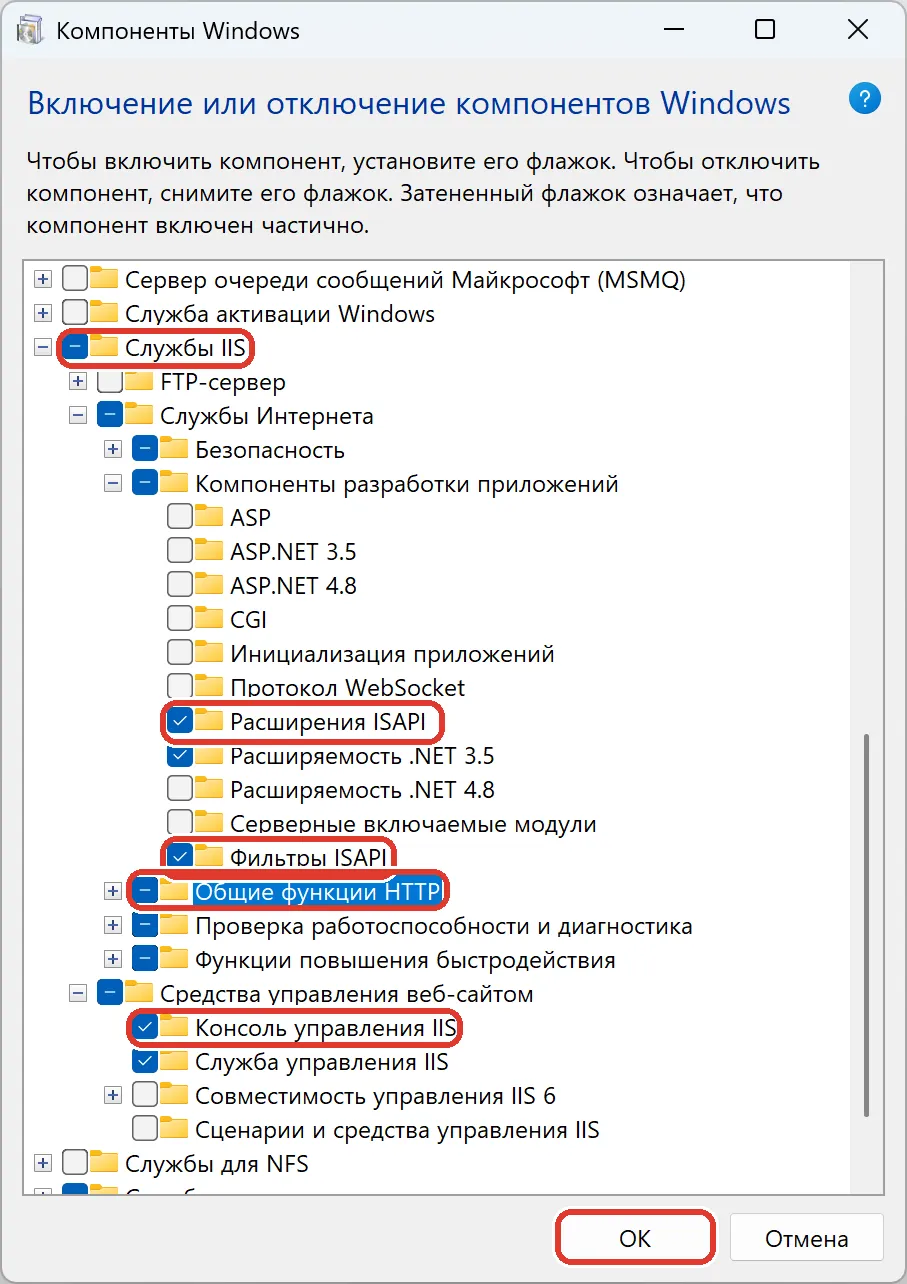
- Нажмите «ОК» и дождитесь, пока Windows всё установит.
4.2. Добавьте в 1С модули для веб-сервера
При обычной установке 1С их не ставит.
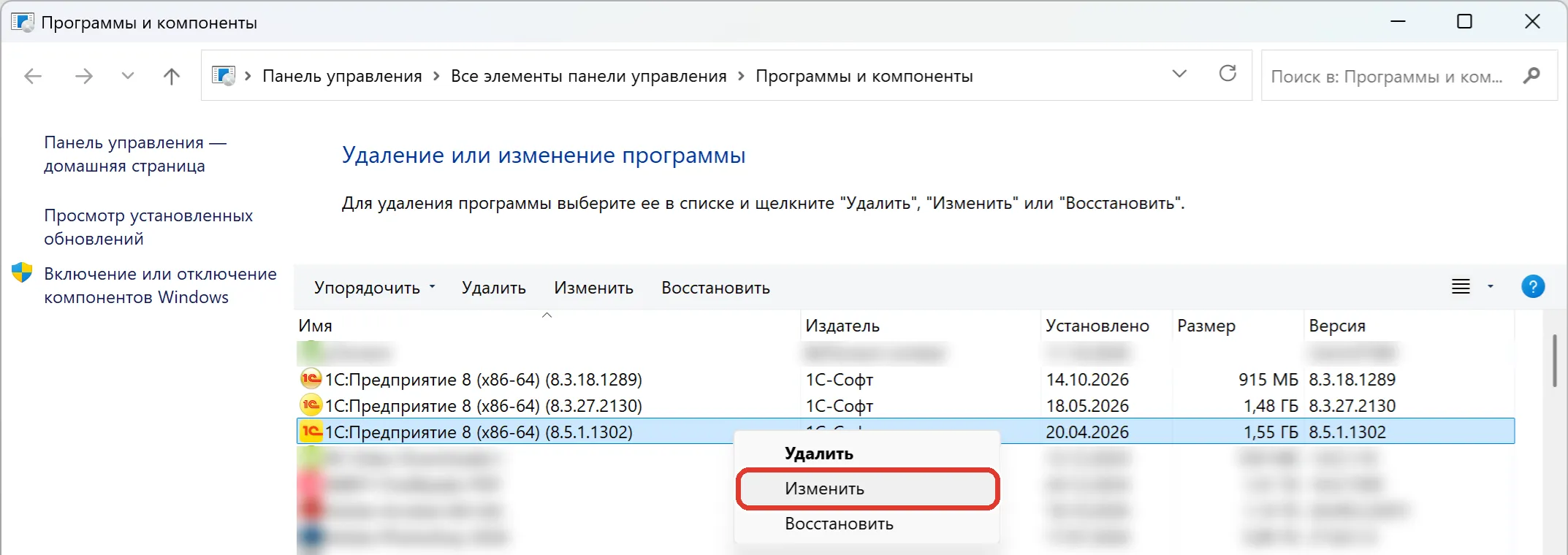
- Нажмите вместе Win и R, впишите
appwiz.cplи нажмите Enter — сразу откроется окно «Программы и компоненты» со списком установленных программ. - Найдите в списке «1С:Предприятие 8» нужной версии, нажмите на строку правой кнопкой и выберите «Изменить».
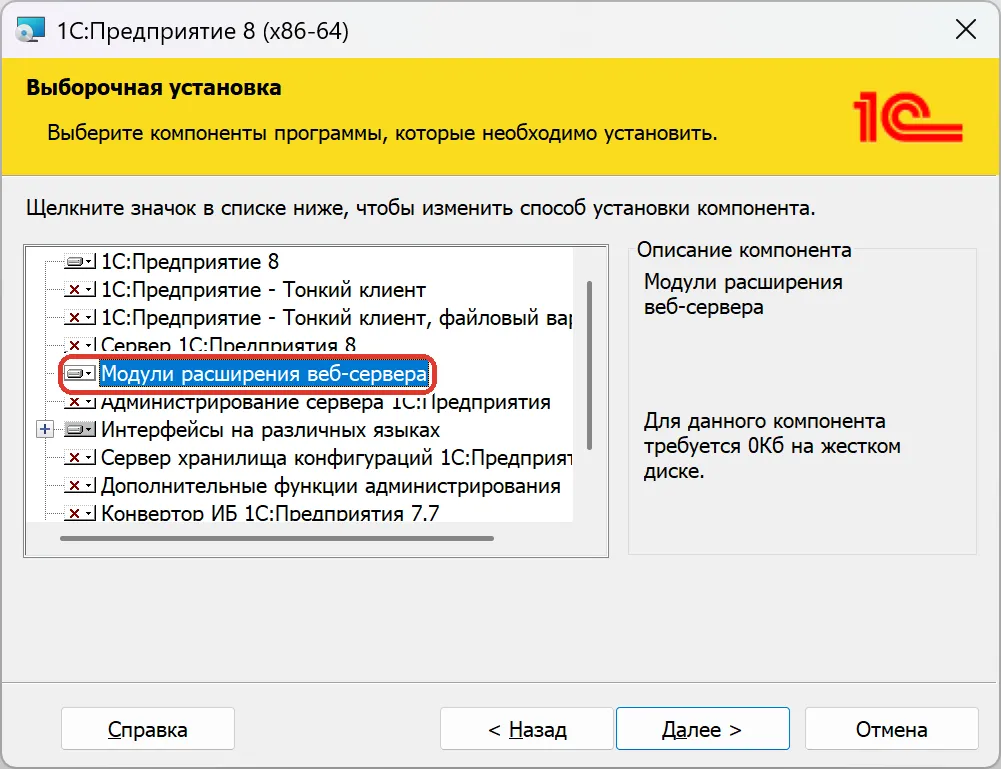
- В окне установки 1С выберите «Изменить». В списке компонентов найдите «Модули расширения веб-сервера»: слева от строки стоит значок с красным крестиком — нажмите на него и выберите, что компонент будет установлен на локальный жёсткий диск. Крестик пропадёт. Нажмите «Далее».
- Если установка попросит дистрибутив, нужен установочный файл платформы той же версии. Его можно взять у того, кто ставил вам 1С.
4.3. Поставьте в базу расширение one-s-mcp
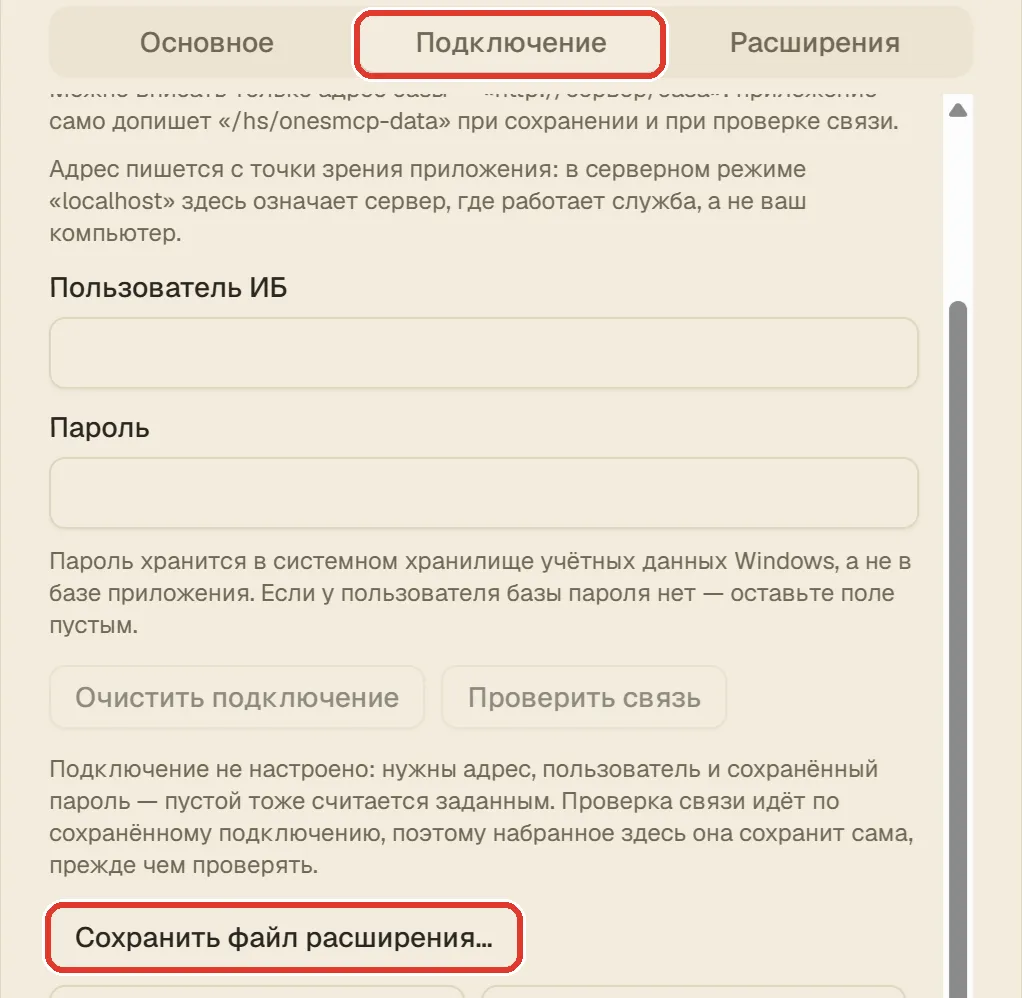
- В программе one-s-mcp: «Базы» → у карточки вашей базы «Изменить» → закладка «Подключение» → «Сохранить файл расширения…». Сохраните файл, например, на рабочий стол.
- Откройте 1С как обычно.
- «Администрирование» → «Печатные формы, отчёты и обработки» → «Расширения конфигурации» → «Добавить» (в некоторых версиях кнопка называется «Добавить из файла…») → выберите сохранённый файл.

- Отметку «Безопасный режим» снимать не нужно: расширение ничего не скачивает и никуда наружу не обращается.
- Перезапустите 1С, когда она попросит.
4.4. Опубликуйте базу
- Найдите ярлык 1С, нажмите на него правой кнопкой и выберите «Запуск от имени администратора».
- В списке баз выберите свою и нажмите «Конфигуратор».
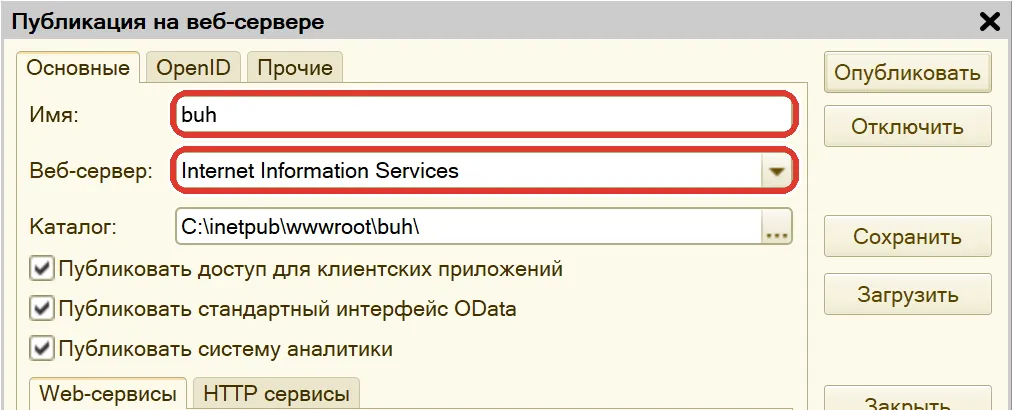
- В Конфигураторе откройте меню «Администрирование» → «Публикация на веб-сервере…».
- В поле «Имя» напишите короткое имя латиницей, например buh. В поле «Веб-сервер» должно стоять «Internet Information Services».
- Перейдите на закладку «HTTP сервисы» и отметьте «Публиковать HTTP сервисы расширений по умолчанию». Это главная отметка шага: через неё в публикацию попадает наше расширение. В таблице на этой закладке нашего сервиса может не быть — так и должно быть. Отметку «Публиковать HTTP сервисы по умолчанию» тоже оставьте.
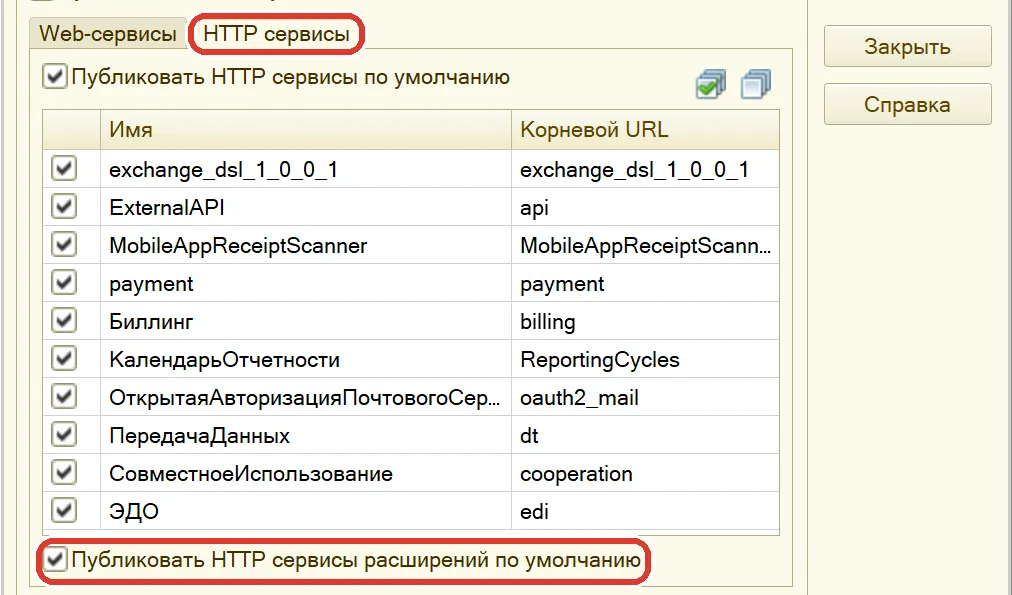
- Нажмите «Опубликовать» и согласитесь перезапустить веб-сервер. Конфигуратор можно закрыть.
4.5. Дайте веб-серверу доступ к папкам
Веб-серверу нужен доступ к двум папкам: к папке базы — чтобы читать данные, и к папке 1С — чтобы запускать её модули.
- Узнайте, где лежит база: в окне запуска 1С выберите её — внизу будет путь, например
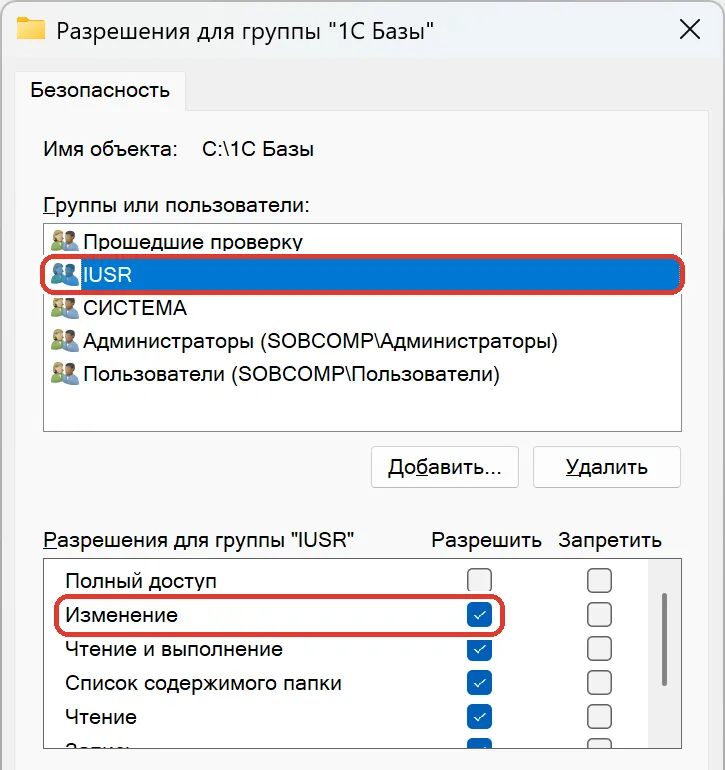
File="C:\Users\Ivan\Documents\InfoBase". - Откройте эту папку в Проводнике. Нажмите на неё правой кнопкой → «Свойства» → «Безопасность» → «Изменить» → «Добавить».
- Впишите IIS_IUSRS, нажмите «Проверить имена» и «ОК». Выберите появившуюся строку и отметьте для неё «Изменение».
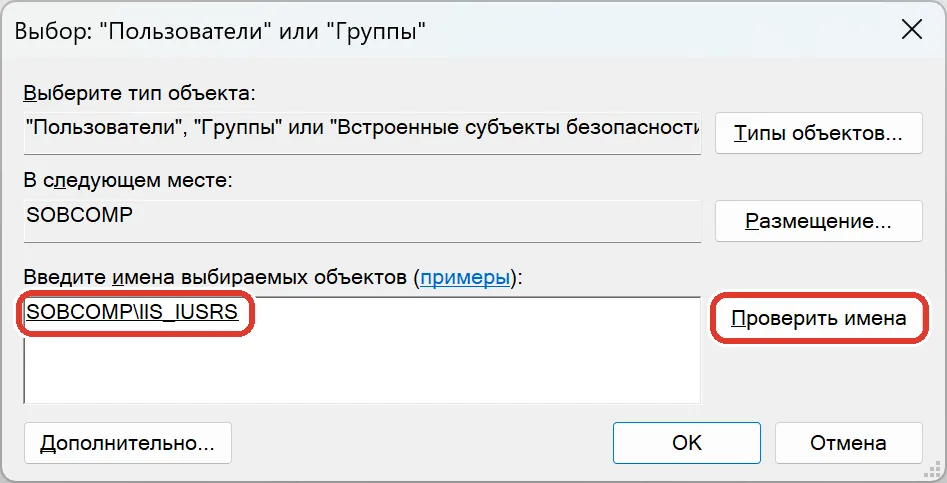
- Снова нажмите «Добавить», впишите IUSR, нажмите «Проверить имена» и «ОК». Отметьте и для неё «Изменение». Нажмите «ОК».
- То же самое сделайте для папки 1С — C:\Program Files\1cv8, а если её там нет, то C:\Program Files (x86)\1cv8. Добавьте те же две строки, IIS_IUSRS и IUSR, но отметьте для них «Чтение и выполнение». «Изменение» для папки 1С не нужно.
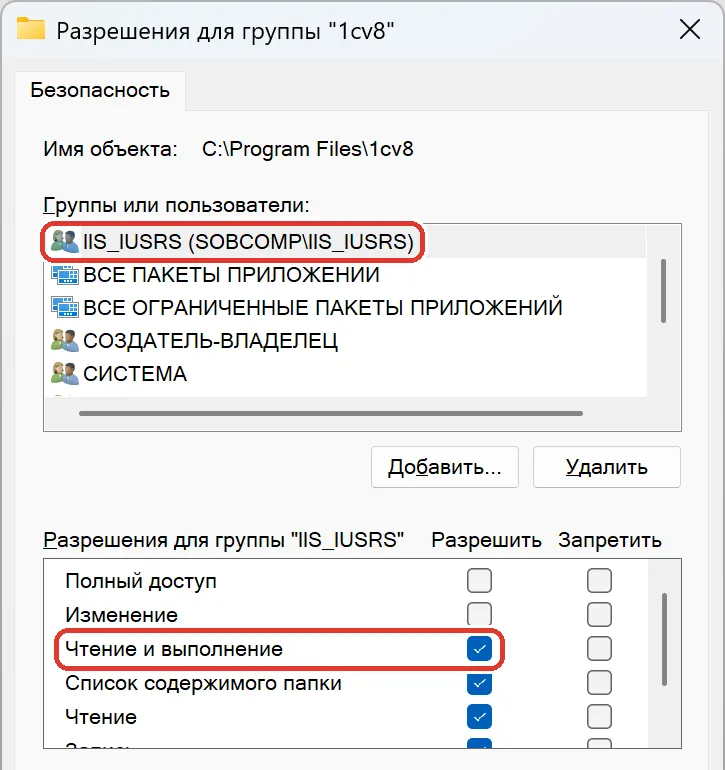
- Только если 1С стоит в папке C:\Program Files (x86)\1cv8. Нажмите вместе Win и R,
впишите
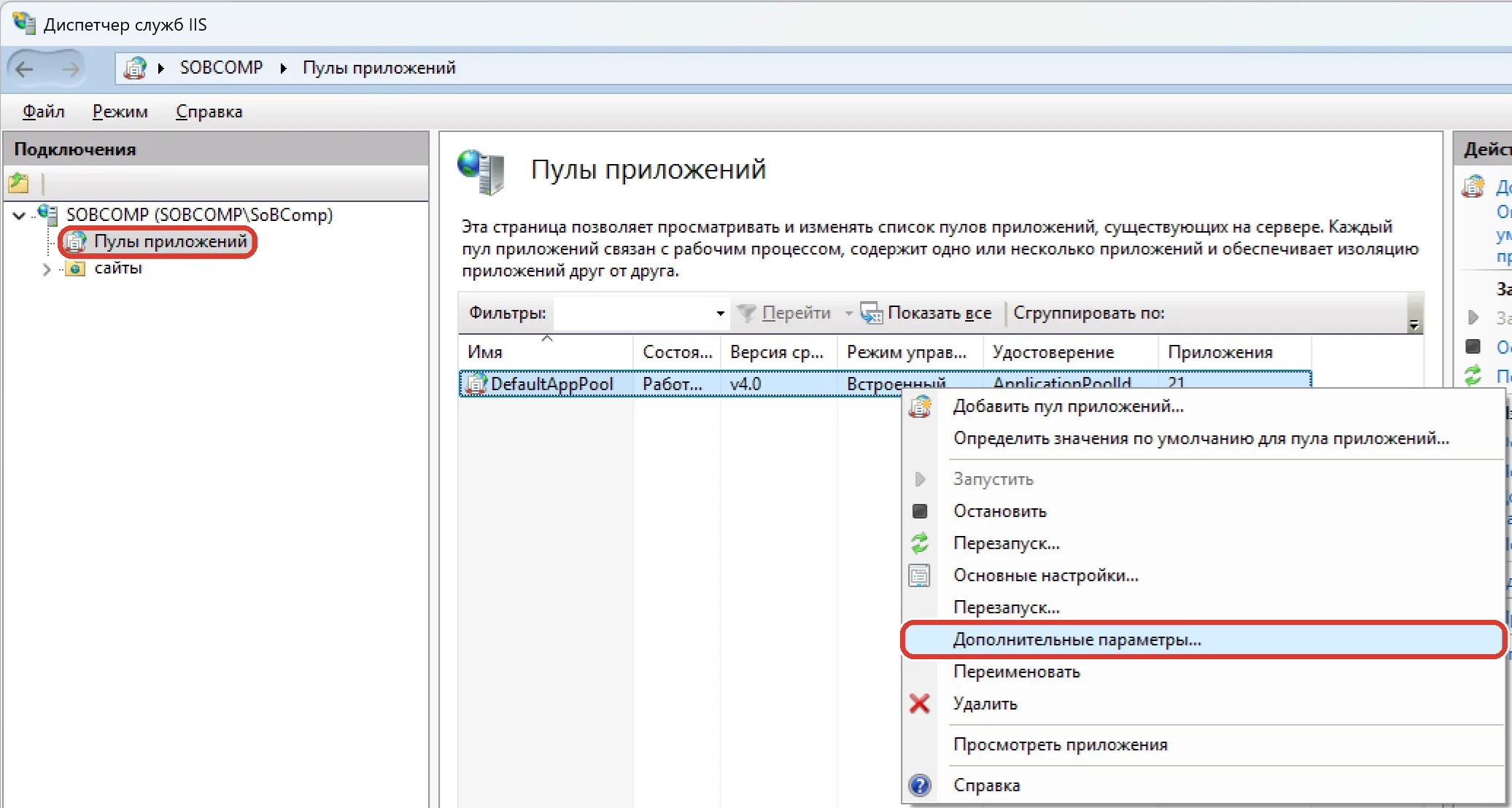
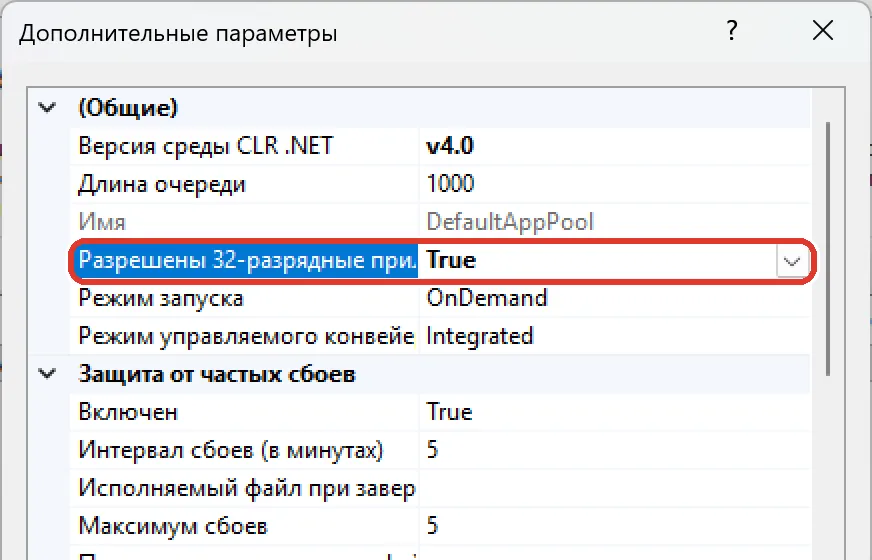
inetmgrи нажмите Enter. Слева разверните свой компьютер и выберите «Пулы приложений». Нажмите правой кнопкой на DefaultAppPool → «Дополнительные параметры» → в строке «Разрешены 32-разрядные приложения» выберите True → «ОК».
4.6. Впишите адрес в программе one-s-mcp
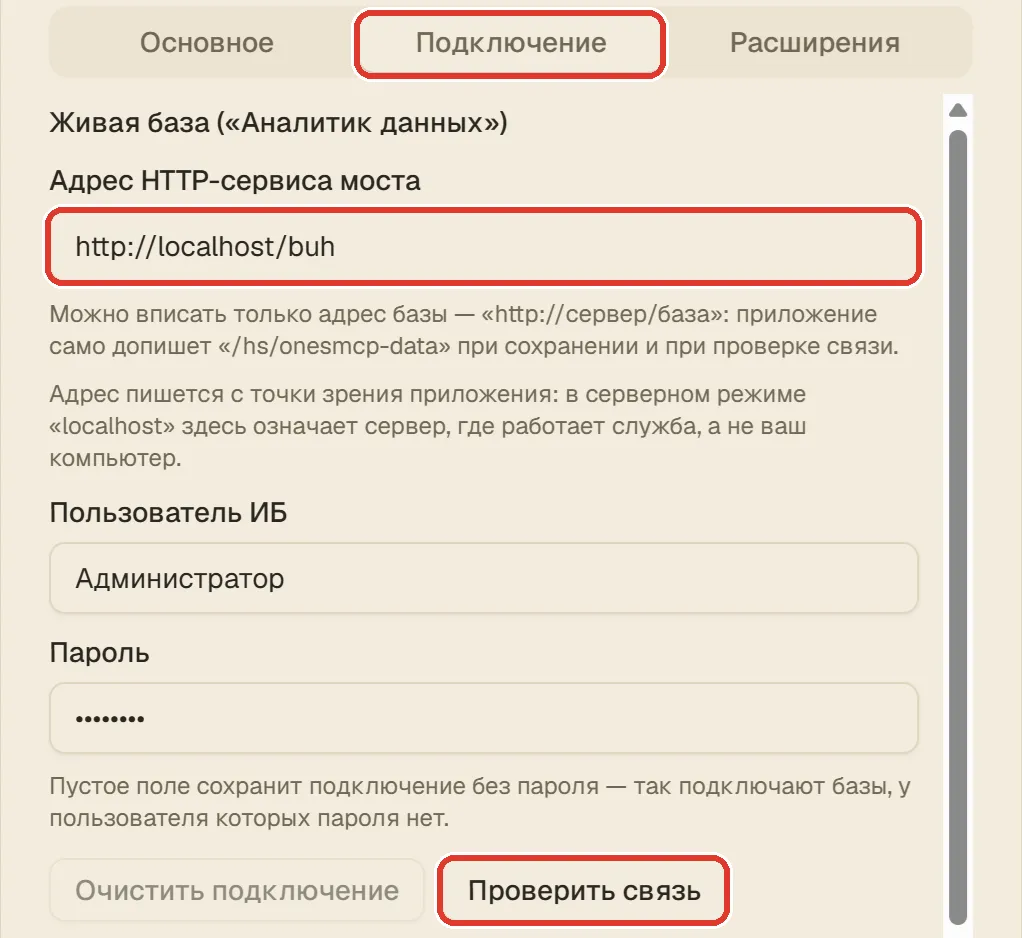
- «Базы» → у карточки вашей базы «Изменить» → закладка «Подключение».
- «Адрес HTTP-сервиса моста» — впишите http://localhost/buh. Вместо buh — имя из пункта 4.4. Остальное программа допишет сама.
- «Пользователь ИБ» — имя, под которым вы входите в 1С. «Пароль» — ваш пароль в 1С; если пароля нет, оставьте поле пустым.
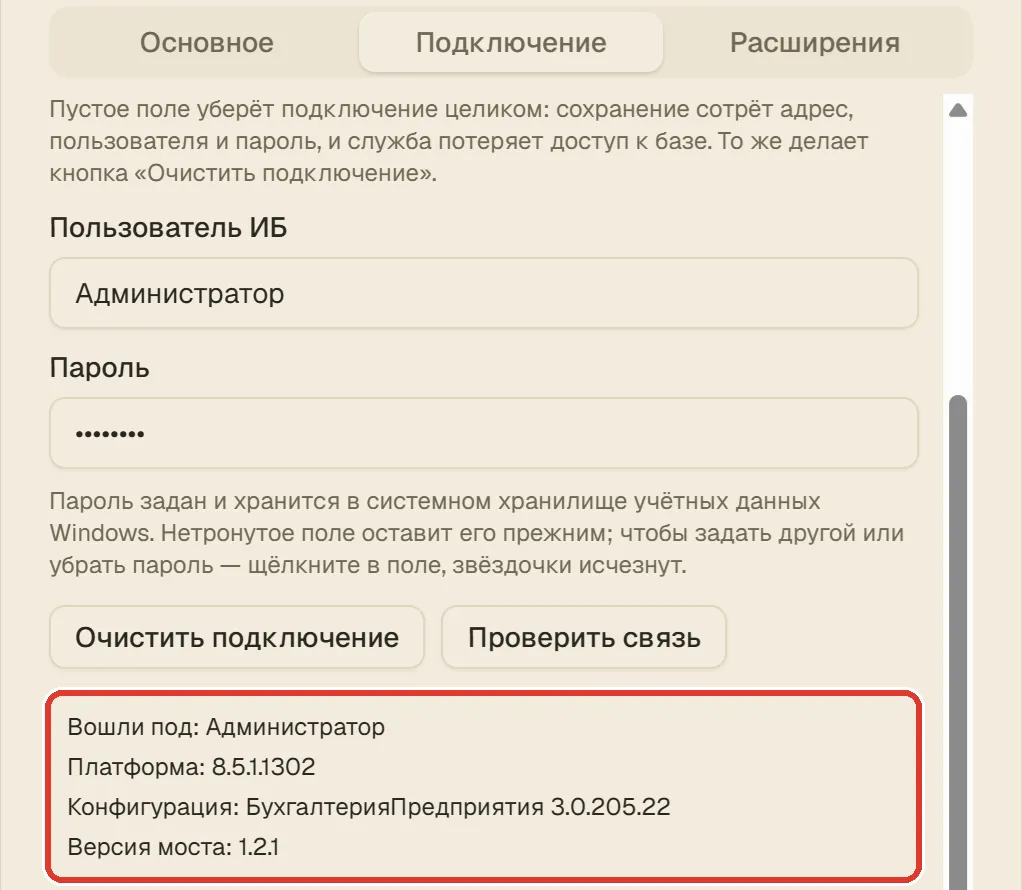
- Нажмите «Проверить связь». Если всё в порядке, появится рамка «Вошли под: …» с вашим именем, версией платформы и конфигурацией.
- Нажмите «Сохранить».
Если «Проверить связь» выдала ошибку, программа напишет причину словами. Самые частые — в таблице в части 5. Если 1С открывается у вас сразу, без выбора пользователя, напишите нам до этого пункта: подскажем, что вписать.
Шаг 5. Подключите нейронку
Подключить можно любую нейронку из списка в программе. Ниже — две, с которыми проще всего начать без опыта: приложение ChatGPT и Claude Desktop. Обе подключаются в одном месте программы.
MCP-серверы →Подключение к нейросети →отметка «Глобально» в нужной строке →Подключить выбранное
5А. ChatGPT
- Установите приложение ChatGPT для Windows. Откройте ссылку get.microsoft.com/installer/download/9PLM9XGG6VKS — это официальная ссылка OpenAI на магазин Microsoft — и установите приложение. Войдите в свою учётную запись ChatGPT.
- В программе one-s-mcp: слева «MCP-серверы» → разверните плашку «Подключение к нейросети».
- В строке «ChatGPT / Codex» поставьте отметку в колонке «Глобально» и нажмите «Подключить выбранное».
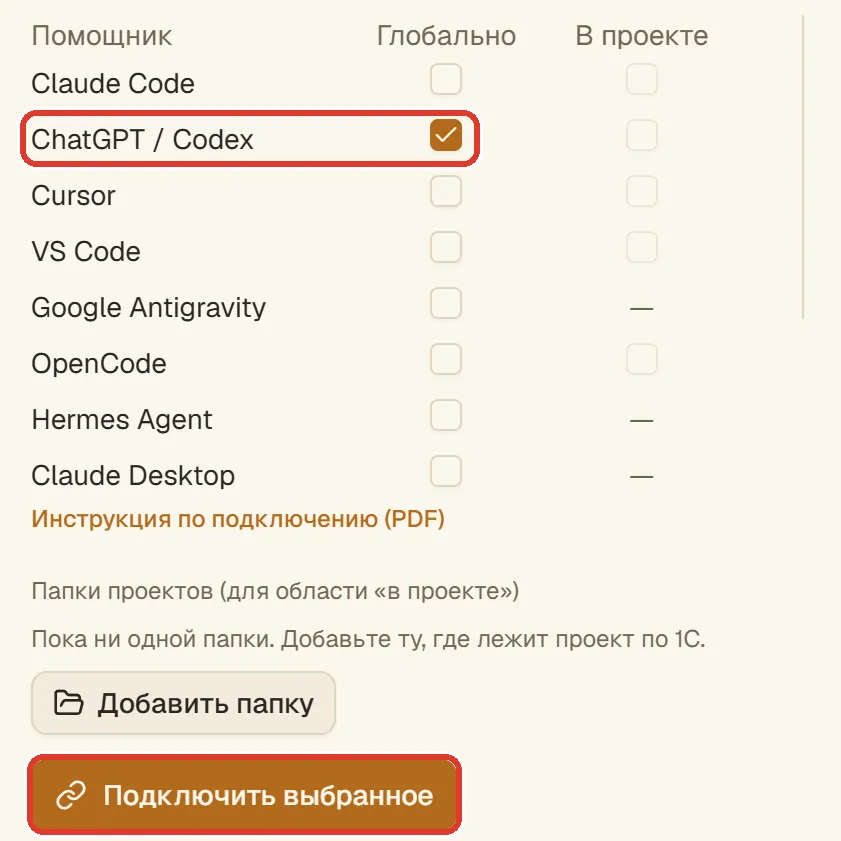
- Закройте приложение ChatGPT, если оно было открыто, и откройте снова.
- В приложении ChatGPT переключитесь в режим «Работа» (Work) или Codex. В обычном чате ChatGPT базу не видно.
- Проверьте, что ChatGPT видит программу: в режиме «Работа» наберите в поле /mcp. В списке появятся службы программы — их названия начинаются с «1c-», например 1c-data, — с пометкой «Включено».
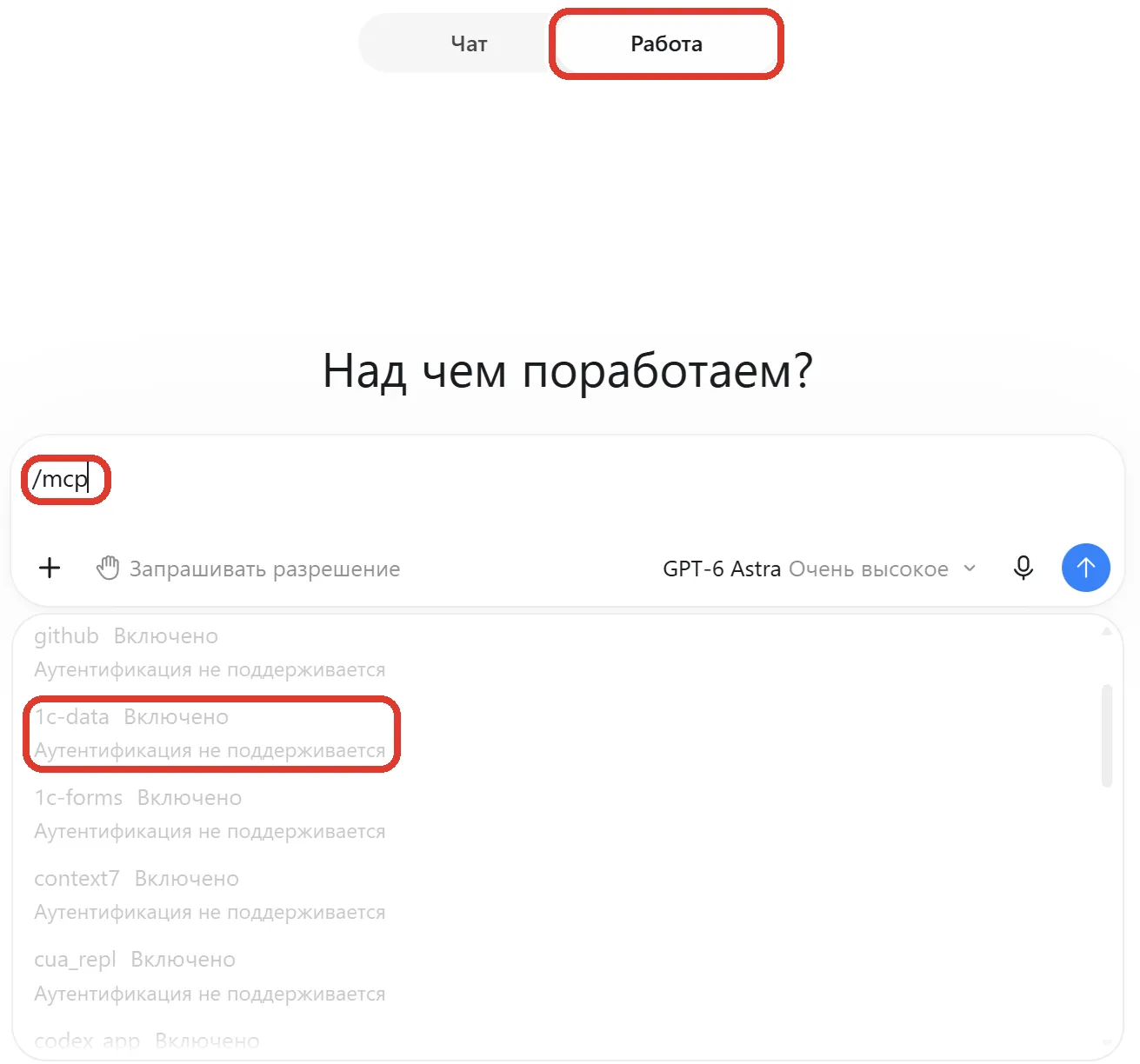
Больше ничего копировать и настраивать не нужно: ChatGPT сам увидит программу. Пока вы работаете, программа one-s-mcp должна быть запущена. Её окно можно закрыть — она свернётся в значок у часов и продолжит работать.
5Б. Claude Desktop
- Установите Claude Desktop с сайта claude.com/download и войдите в учётную запись Claude. Claude в браузере не подойдёт: нужно именно приложение.
- В программе one-s-mcp: «MCP-серверы» → «Подключение к нейросети» → в строке «Claude Desktop» отметка «Глобально» → «Подключить выбранное». Программа подготовит файл для Claude Desktop и скопирует путь к нему — под строкой появится об этом надпись.
- Откройте подробную инструкцию: там же, прямо под строкой «Claude Desktop», нажмите ссылку «Инструкция по подключению (PDF)». Ссылка видна всегда. Рядом появится надпись «Открываю инструкцию…», и через несколько секунд инструкция откроется в программе для просмотра PDF. В ней каждый шаг показан на картинке.
MCP-серверы →Подключение к нейросети →строка «Claude Desktop» →Инструкция по подключению (PDF)
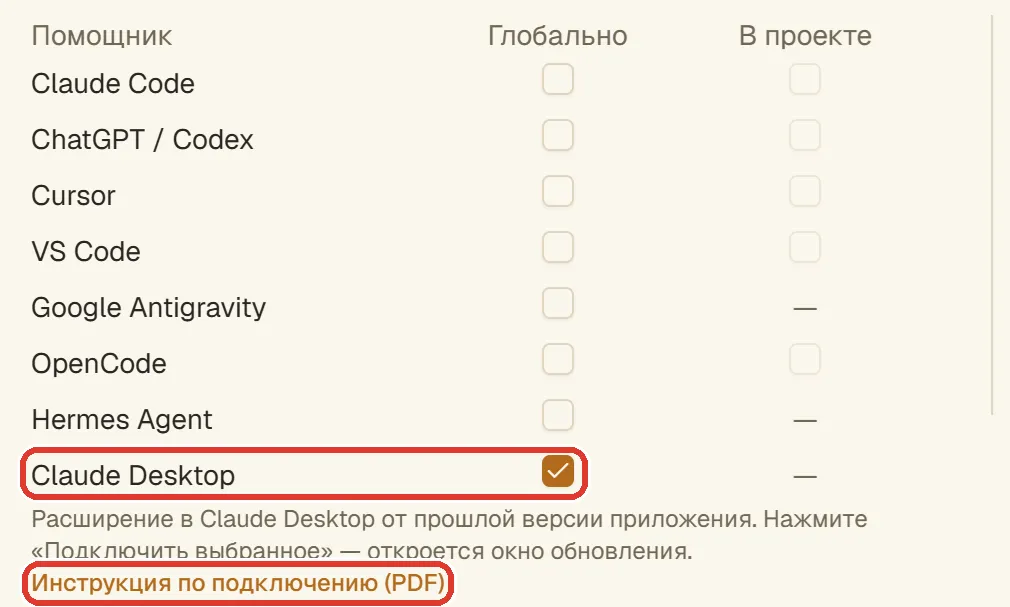
- Дальше идите по этой инструкции: в Claude Desktop нужно установить файл, который подготовила программа. Коротко: Settings → Extensions → Advanced settings → Install extension, вставить путь (Ctrl + V), Preview, Install. Меню Claude Desktop — на английском.
Держать программу one-s-mcp открытой не обязательно — Claude Desktop запустит её сам.
5В. Другие нейронки
В том же окне есть Claude Code, Cursor, VS Code, Google Antigravity, OpenCode и Hermes Agent — это инструменты для программистов. Подключаются так же: отметка «Глобально» в нужной строке → «Подключить выбранное» → перезапустить нейронку. Программа one-s-mcp при этом должна быть запущена.
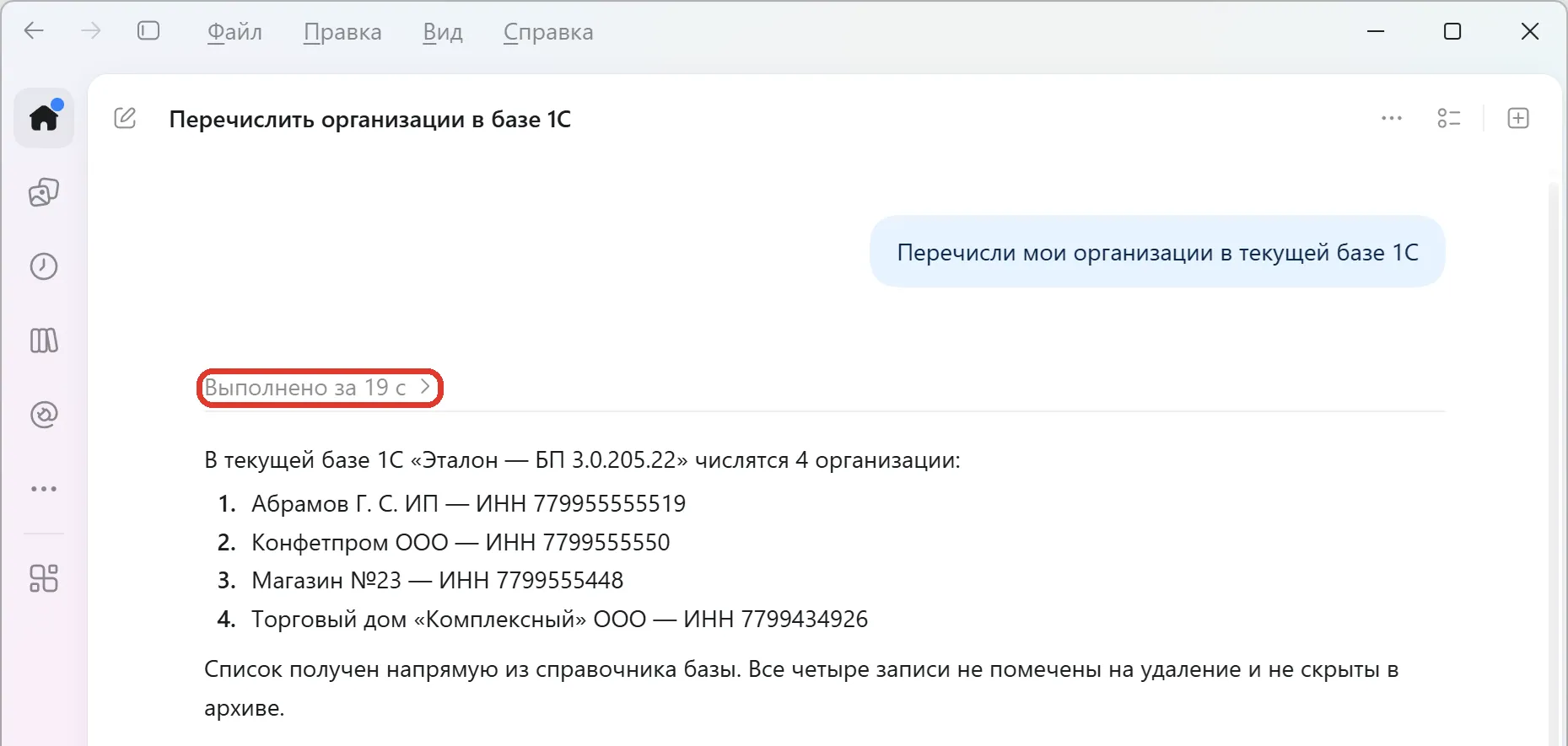
Шаг 6. Проверьте: первый вопрос
Откройте новый разговор и спросите:
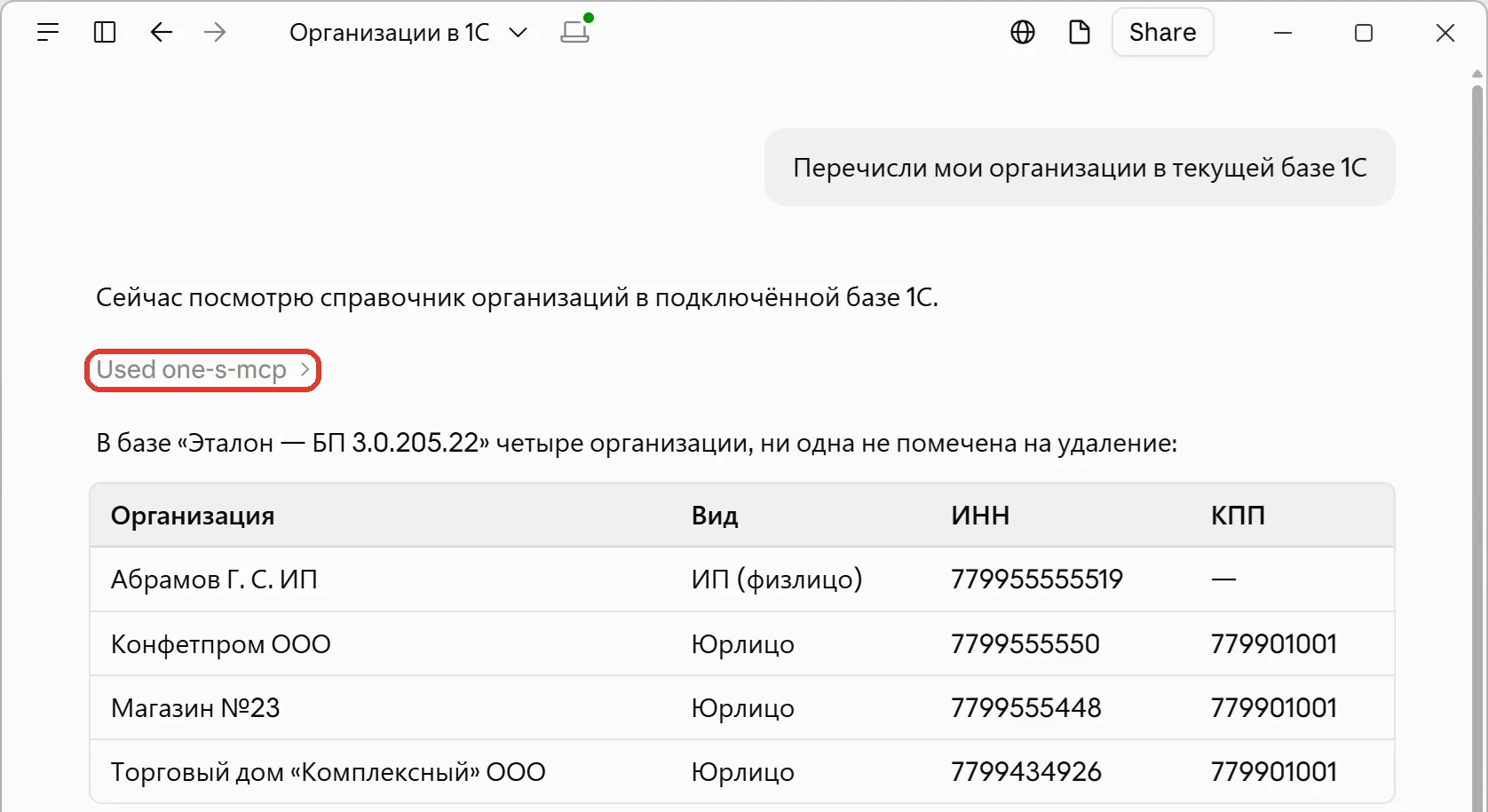
«Перечисли мои организации»
Как понять, что всё работает: нейронка перечислит организации из вашей базы — те, что вы видите в 1С. Над ответом видно, что она обращалась к программе: в Claude Desktop это строка «Used one-s-mcp», в ChatGPT — «Выполнено за … с».
Дальше спрашивайте что-нибудь из части 1 — про свою работу.
Часть 3. Что важно знать

Нейронка пока не меняет данные в базе. Сейчас она только читает: не проводит документы, не исправляет и не удаляет записи. Режим, в котором она сможет это делать, мы сейчас разрабатываем — и подходим к нему очень серьёзно. Вот чем опасно бездумно разрешить нейронке менять данные:
- Она может неправильно понять просьбу — и провести не тот документ или исправить не ту запись.
- Одна фраза может задеть сотни записей. Попросили пометить на удаление двенадцать тестовых контрагентов — а пометились три тысячи настоящих.
- При сбое связи она может повторить команду — и в базе появятся два одинаковых документа: например, два поступления одного и того же товара, и остатки на складе задвоятся.
- «Отмена» не всегда успевает. Если команда уже ушла в 1С, документы продолжат проводиться.
- Испорченные данные заметить труднее, чем неверный ответ. Ответ вы видите сразу, а ошибка в данных может всплыть в отчётности через несколько месяцев.
- В журнале 1С действия нейронки выглядят как ваши собственные.
Поэтому режим задуман так: нейронка сначала показывает, что собирается сделать, и выполняет только после вашего подтверждения — каждое действие отдельно, без массовых изменений, с записью в журнал. По умолчанию он будет выключен.
Видно только то, что видите вы. Программа читает базу под вашим пользователем 1С. Чего вам не видно в 1С, того не увидит и нейронка.
Нейронка видит то, что программа прочитала для ответа. Цифры, названия контрагентов, имена сотрудников из ответа уходят нейронке — так же, как любой текст, который вы ей пишете. Режим обезличивания, в котором программа прячет названия и имена, прежде чем отдать данные нейронке, сейчас в разработке. Если для вас критично, чтобы нейронка не видела ваши данные, лучше дождаться его.
Решения принимаете вы. Нейронка находит и предлагает. Что из этого делать — решаете вы.
Часть 4. Как просить, чтобы получалось лучше
- Пишите подробно, как коллеге. Не «не работает», а «при проведении реализации для „Ромашки“ выходит ошибка» — и сам текст ошибки.
- Прикладывайте снимок экрана, если ошибку трудно переписать.
- Называйте период, организацию и контрагента: «за июль», «по „Ромашке“», «по организации „Альфа“».
- Для больших задач просите сначала план: «сначала объясни, что будешь делать, потом делай».
Часть 5. Если что-то пошло не так
| Что вы видите | Что сделать |
|---|---|
| Windows не даёт запустить установщик | «Подробнее» → «Выполнить в любом случае» (шаг 1) |
| Программа при запуске пишет, что процессор не поддерживается | Этот компьютер не подойдёт — нужен поновее |
| Загрузка языковой модели оборвалась | Нажмите кнопку докачки — загрузка продолжится с того же места |
| В списке «Слепок» нет вашей версии | Возьмите ближайшую — так и задумано (шаг 3) |
| «Проверить связь»: «База отвергла вход…» | Проверьте имя пользователя и пароль 1С |
| «Проверить связь»: «По этому адресу моста нет…» | Расширение не встало в базу или база опубликована под другим именем. Проверьте пункты 4.3 и 4.4. Если программа пишет про режим совместимости — напишите нам |
| «Проверить связь»: «Мост не ответил…» или «Не удалось соединиться…» | Проверьте адрес из пункта 4.6 и последний пункт 4.5. Не помогло — напишите нам |
| Нейронка отвечает, но не видит данных | Нажмите в программе «Подключить выбранное» ещё раз и перезапустите нейронку |
| Нейронка отвечает общими словами, а не по вашей базе | Проверьте, что у карточки базы в разделе «Базы» стоит пометка «Активна». Нет — нажмите «Сделать активной» |
| ChatGPT не видит программу | Программа запущена? ChatGPT перезапущен после подключения? Вы в режиме «Работа» или Codex? Есть ли 1c-data в списке по команде /mcp? Если всё так — напишите нам |
| Под строкой «Claude Desktop» написано, что он не найден | Установите Claude Desktop (шаг 5Б) и снова нажмите «Подключить выбранное» |
| В Claude: «Приложение one-s-mcp запускается. Повторите запрос через минуту» | Подождите минуту и спросите снова |
| В Claude: «Не удалось запустить приложение one-s-mcp» | Откройте программу вручную и спросите снова |
| После обновления программы что-то перестало работать | Перезапустите нейронку. Для Claude Desktop — повторите шаг 5Б |
Часть 6. Не получается — напишите нам, поможем
Если что-то не вышло или непонятно, на каком вы шаге, — просто напишите. Поможем настроить: вместе с вами или с вашим администратором.
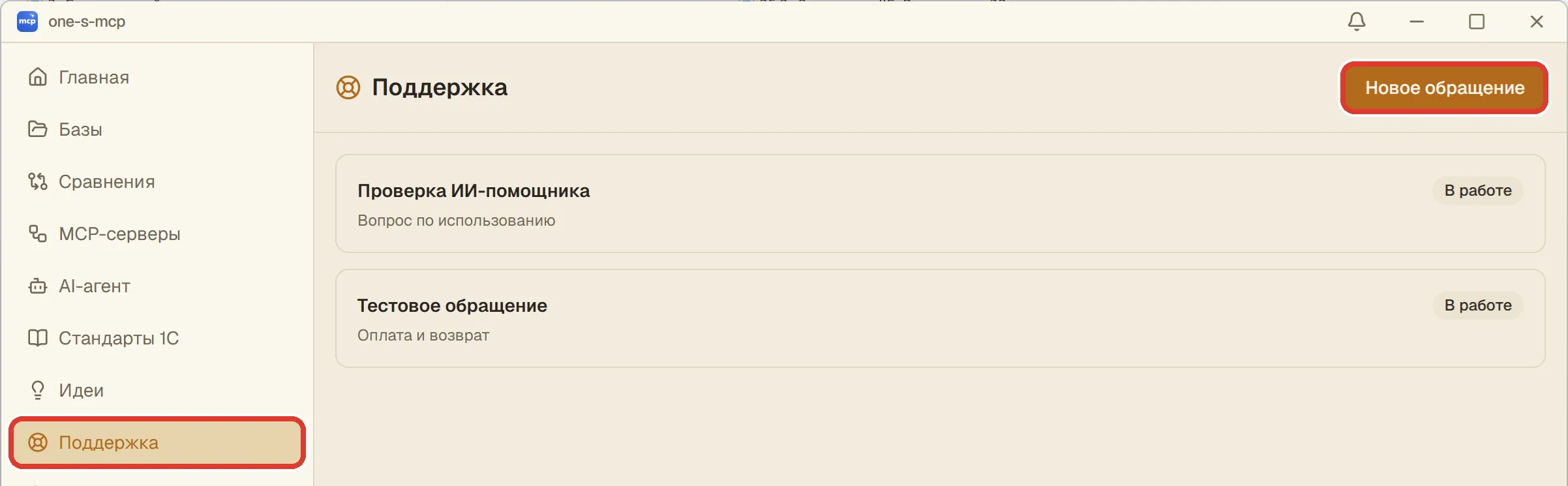
- Прямо из программы: слева в меню «Поддержка» → «Новое обращение». Так к письму сразу приложатся технические подробности, и разобраться будет быстрее.
- Телеграм: @onesmcp_bot — напишите вопрос или пришлите снимок экрана с ошибкой. Ответим в этом же чате.
- Почта: hello@onesmcp.ru
- Новости и обновления: канал @onesmcp в Телеграме.

Приложение. Текст для нейронки к шагу 4
Этот текст поручает нейронке шаг 4 для базы, которая стоит на вашем компьютере. Подойдёт ChatGPT в режиме Codex или Claude Code: они умеют сами выполнять действия на компьютере.
- Откройте новый разговор и вставьте текст ниже целиком.
- Отвечайте на вопросы нейронки. Когда она попросит разрешение на действие — разрешайте: перед каждым действием она одной строкой скажет, что сделает.
- Когда появится окно Windows «Разрешить этому приложению вносить изменения?» — нажмите «Да».
- Если нейронка остановится и предложит написать нам — напишите и приложите файл журнала, который она назовёт.
Помоги мне открыть программе one-s-mcp доступ к данным моей базы 1С — это шаг 4 инструкции
one-s-mcp. Я не разбираюсь в компьютерах: говори со мной простыми словами, по одному делу
за раз, без команд и технических подробностей. Команды выполняй сам.

ЦЕЛЬ. Моя файловая база 1С опубликована на веб-сервере IIS этого компьютера, в публикацию
попадают HTTP-сервисы расширений, у веб-сервера есть доступ к папке базы и к папке 1С.
В конце ты называешь мне адрес вида http://localhost/<имя> для программы one-s-mcp.

ПРАВИЛА
1. Сначала только проверяй. Закончив раздел «Проверка», расскажи мне в нескольких строках,
   что собираешься изменить, и жди моего «да».
2. Ничего не удаляй и не отключай: ни антивирус, ни защиту Windows, ни другие сайты
   и публикации на веб-сервере. Не трогай пользователей Windows и 1С. Ничего не скачивай
   из интернета.
3. Не спрашивай у меня пароли и не вводи их сам. Где нужно войти в 1С — скажи, что сделать,
   я сделаю сам.
4. Всё, что требует прав администратора, собери в один сценарий PowerShell в папке
   one-s-mcp-nastroyka в моём профиле и запусти его с повышением прав, чтобы Windows спросила
   разрешение один раз. Перед запуском скажи: «Сейчас Windows спросит разрешение — нажмите
   „Да“». Сценарий пусть пишет подробный журнал в файл в той же папке, а результат читай
   из журнала.
5. Пошло не так, как здесь написано, — остановись. Объясни простыми словами, что случилось,
   и предложи написать в поддержку one-s-mcp (hello@onesmcp.ru или @onesmcp_bot в Телеграме),
   приложив журнал. Обходных путей сам не ищи.
6. В конце сохрани в ту же папку отчёт: что проверил, что изменил, где лежит журнал.

ПРОВЕРКА — ничего не меняя
1. Убедись, что это Windows 10 или 11 и что у моей учётной записи есть права администратора.
   Прав нет — остановись.
2. Найди мой список баз 1С — файл ibases.v8i в папке %APPDATA%\1C\1CEStart. Покажи мне названия
   баз и спроси, какую подключаем. Если строка подключения выбранной базы не начинается
   с File= — остановись: база стоит на сервере, её публикует администратор сервера.
3. Найди установленные версии 1С в C:\Program Files\1cv8 и C:\Program Files (x86)\1cv8.
   Возьми версию, указанную у выбранной базы в строке Version, а если её нет — самую новую.
   Если одна и та же версия стоит в обеих папках, бери 64-разрядную.
4. Проверь, что в папке bin этой версии есть webinst.exe и модуль веб-сервера wsisapi.dll.
   Модуля нет — скажи мне: «Нужно добавить в 1С модули для веб-сервера — это пункт 4.2
   инструкции». Дождись, пока я сделаю, и проверь снова.
5. Проверь, какие компоненты веб-сервера IIS уже включены: IIS-WebServerRole, IIS-WebServer,
   IIS-CommonHttpFeatures, IIS-ISAPIExtensions, IIS-ISAPIFilter, IIS-ManagementConsole.
6. Предложи имя публикации — коротко, латиницей, по умолчанию buh. Если IIS уже включён,
   проверь, что такого имени на веб-сервере ещё нет; занято — предложи другое.
7. Спроси меня, поставлено ли в базу расширение one-s-mcp. Если нет — попроси поставить его
   по пункту 4.3 инструкции и дождись моего «готово». Сам в 1С не входи.

ИЗМЕНЕНИЯ — одним сценарием с правами администратора, после моего «да»
1. Включи недостающие компоненты IIS из списка выше вместе с зависимыми, без перезагрузки.
   Если Windows потребует перезагрузку — скажи мне и продолжи после неё.
2. Создай папку C:\inetpub\wwwroot\<имя> и опубликуй базу утилитой webinst.exe выбранной
   версии: -publish -iis -wsdir <имя> -dir "C:\inetpub\wwwroot\<имя>"
   -connstr "File=""<папка базы>"";". Пользователя и пароль в публикацию не вписывай.
3. Открой default.vrd в папке публикации. Внутри элемента point должен быть элемент
   httpServices с атрибутами publishByDefault="true" и publishExtensionsByDefault="true".
   Нет элемента — добавь, нет атрибута — допиши. Остальное в файле не меняй, сохрани в UTF-8.
4. Дай группе IIS_IUSRS (указывай её по коду S-1-5-32-568) и учётной записи IUSR (код
   S-1-5-17) право «Изменение» на папку базы и «Чтение и выполнение» на папку 1С выбранной
   разрядности — C:\Program Files\1cv8 или C:\Program Files (x86)\1cv8 — с наследованием
   на вложенные папки и файлы.
5. Если выбранная версия 1С 32-разрядная — у пула приложений DefaultAppPool включи
   «Разрешены 32-разрядные приложения» (enable32BitAppOnWin64).
6. Если веб-сервер включён этим сценарием и Windows при этом разрешила входящие подключения
   к нему из сети (правило брандмауэра для порта 80) — отключи это правило: программе
   one-s-mcp хватает доступа с этого же компьютера.
7. Перезапусти веб-сервер.

ПРОВЕРКА РЕЗУЛЬТАТА
1. Запроси без пароля адрес http://localhost/<имя>/hs/onesmcp-data/ping.
   - Ответ 401 (нужен пароль) или 200 — публикация работает.
   - Ответ 404 — расширение не видно: попроси меня проверить пункт 4.3 инструкции.
   - Любая другая ошибка — прочитай журнал веб-сервера и журнал событий Windows, объясни мне
     простыми словами и остановись.
2. Скажи мне: «Впишите в программу one-s-mcp адрес http://localhost/<имя> — это пункт 4.6
   инструкции». Пользователя и пароль 1С я впишу там сам.